Motorola Moto G57 Power: Como formatar via Modo de Recuperação
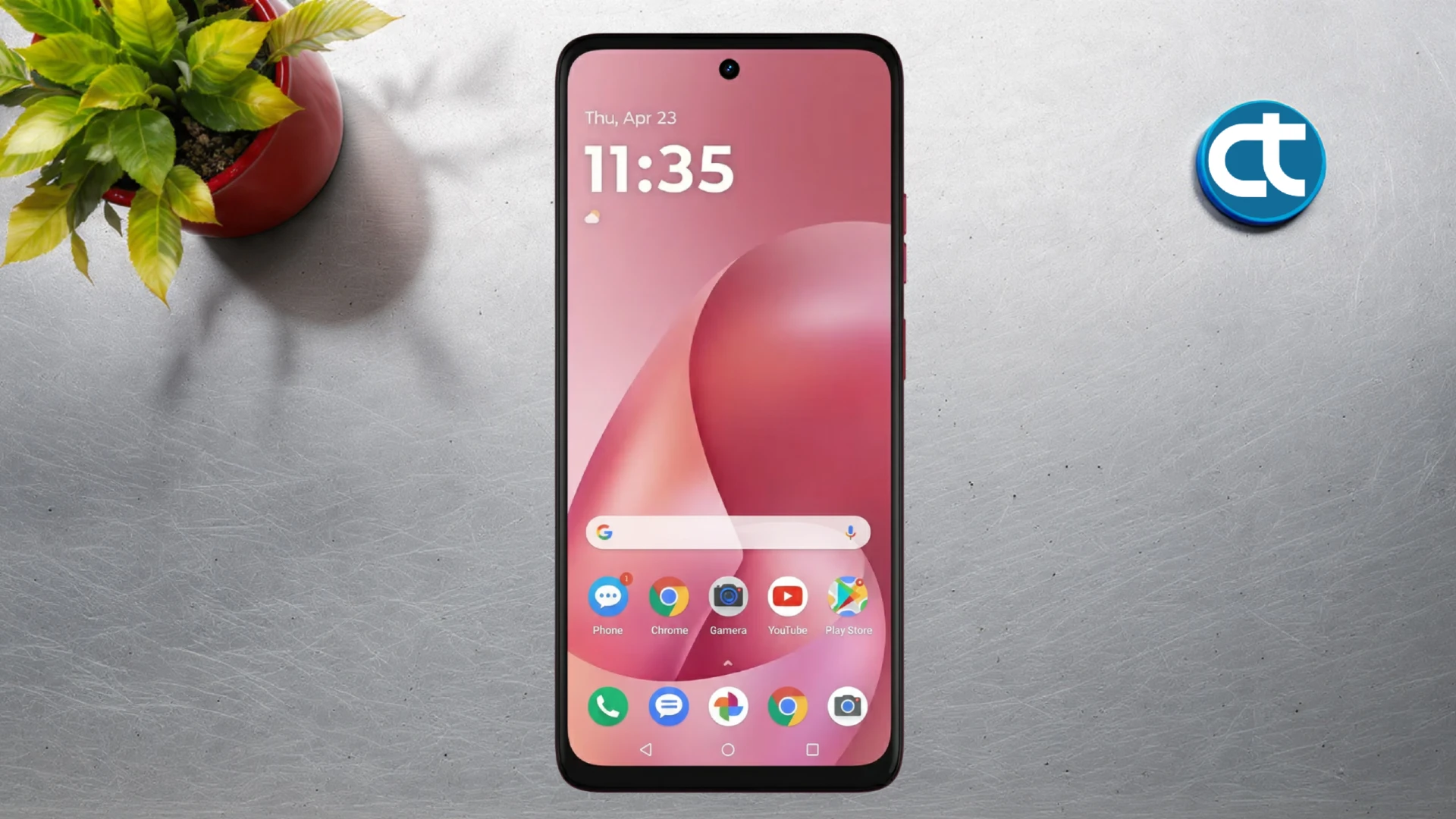
Manter o smartphone funcionando com alto desempenho é essencial no dia a dia. Contudo, falhas no sistema ou o esquecimento da senha podem travar o aparelho. Diante disso, realizar a formatação completa do seu Motorola Moto G57 Power surge como a melhor alternativa para resolver esses problemas de forma rápida e segura.
Para que é indicado o processo?
Este procedimento é fortemente recomendado para diversas situações cotidianas. Primeiramente, ele é ideal caso o celular apresente lentidão constante, travamentos severos ou fechamento inesperado de aplicativos. Além disso, o método é a única saída eficaz quando ocorre o esquecimento da senha de bloqueio da tela. Da mesma forma, se você pretende vender ou doar o dispositivo, a restauração garante a remoção de todos os dados pessoais, protegendo a sua privacidade antes da entrega.
Precauções antes do procedimento
Antes de iniciar, você precisa tomar alguns cuidados fundamentais para evitar dores de cabeça. Em primeiro lugar, lembre-se de que tudo será apagado do telefone, incluindo fotos, contatos e aplicativos. Por isso, é indispensável fazer um backup prévio de todos os seus arquivos importantes. Adicionalmente, certifique-se de que a bateria esteja carregada com pelo menos 50% de carga ou mantenha o aparelho conectado ao carregador. Finalmente, tenha em mãos o e-mail e a senha da sua conta Google, pois o sistema solicitará o login na primeira inicialização após o reset.
Passos:
Acompanhe atentamente este guia prático e detalhado para acessar o menu interno do sistema e realizar o procedimento de restauração completa do seu dispositivo com total segurança e precisão.
- Desligue o aparelho ou comece com ele na tela de bloqueio.
- Pressione e mantenha pressionados ao mesmo tempo o botão de volume mais (+) e o botão de desligar (Power).
- Continue segurando ambos até a tela apagar e o logotipo surgir.
- Assim que o logo aparecer, solte imediatamente o volume mais (+), passe a segurar o botão de volume menos (-) e não solte o botão de desligar.
- Mantenha os botões pressionados até que a tela cinza do Fast Boot Mode seja exibida.
- Com a tela do Fast Boot ativa, navegue utilizando os botões de volume até encontrar a opção Recovery Mode. Pressione o botão de desligar para confirmar a escolha.
- O aparelho mostrará a mensagem No Command com o desenho de um robozinho.
- Nesse momento, segure o botão de desligar e, sem soltá-lo, dê apenas um clique no botão de volume mais (+).
- Na tela de recuperação do Android, use as teclas de volume para selecionar a opção Wipe data/factory reset e aperte o botão de desligar.
- Na sequência, navegue até a opção Factory data reset e confirme novamente com o botão de desligar. Aguarde o término da limpeza dos dados.
- Quando o menu principal retornar, a opção Reboot system now já estará selecionada por padrão.
- Basta dar um último clique no botão liga/desligar para reiniciar o celular.
Está com dificuldades para realizar o procedimento? Assista ao vídeo abaixo:
O que fazer após o procedimento?
Depois que o processo terminar, o smartphone levará alguns minutos para iniciar totalmente, pois estará reconfigurando o sistema original de fábrica. Assim que a tela de boas-vindas surgir, siga as instruções que aparecem no visor para escolher o idioma e conectar-se a uma rede Wi-Fi. Posteriormente, insira a sua conta Google cadastrada anteriormente para liberar o acesso ao sistema. Por fim, você já poderá restaurar o seu backup e baixar os seus aplicativos favoritos novamente através da Play Store.
Dicas e informações
Para garantir uma vida útil longa ao sistema após a limpeza, evite baixar aplicativos que não estejam na loja oficial. De igual modo, monitore o espaço de armazenamento interno para que o celular não volte a apresentar lentidão. Uma boa prática é realizar essa restauração de fábrica uma vez por ano, ajudando a limpar arquivos residuais acumulados que deixam o sistema pesado com o passar do tempo.
Solução de problemas
Abaixo, preparamos uma tabela com as principais falhas que podem ocorrer durante a tentativa de formatação e o que fazer em cada situação:
| Problema Encontrado | Causa Provável | Solução Recomendada |
| O celular não entra na tela Fast Boot | Botões soltos antes do tempo correto | Desligue o aparelho e repita o passo a passo com atenção aos botões pressionados. |
| Travado na tela “No Command” | Falta do comando de combinação correto | Segure o botão liga/desliga e clique uma vez no botão de volume mais. |
| Aparelho descarregou no meio do reset | Bateria fraca durante a execução | Conecte imediatamente ao carregador e aguarde o sistema tentar reiniciar. |
| Celular pede e-mail antigo após reset | Bloqueio de segurança contra roubos | Insira a conta Google original vinculada ao aparelho antes da formatação. |
Formatar o Motorola Moto G57 Power pelo modo de recuperação limpa o cache acumulado e remove vírus ou bloqueios. Consequentemente, seu celular ganha um fôlego novo com o sistema totalmente limpo e pronto para o uso diário.