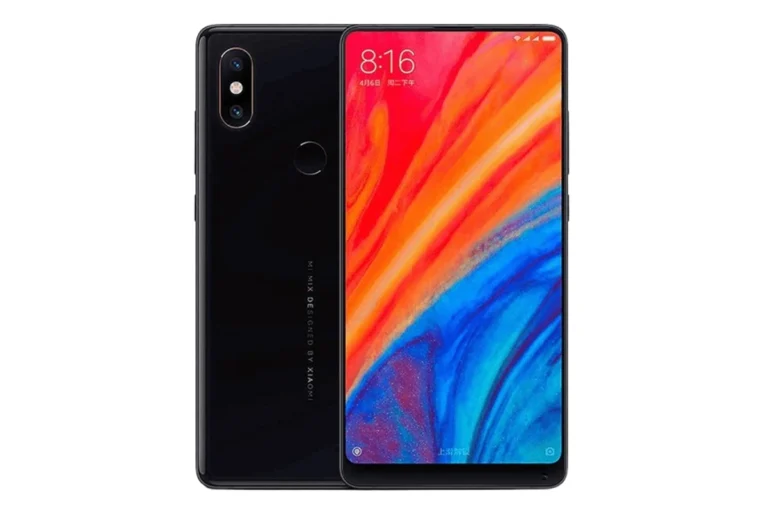
Hard Reset Umidigi A15 / A15C (via Recovery Mode)
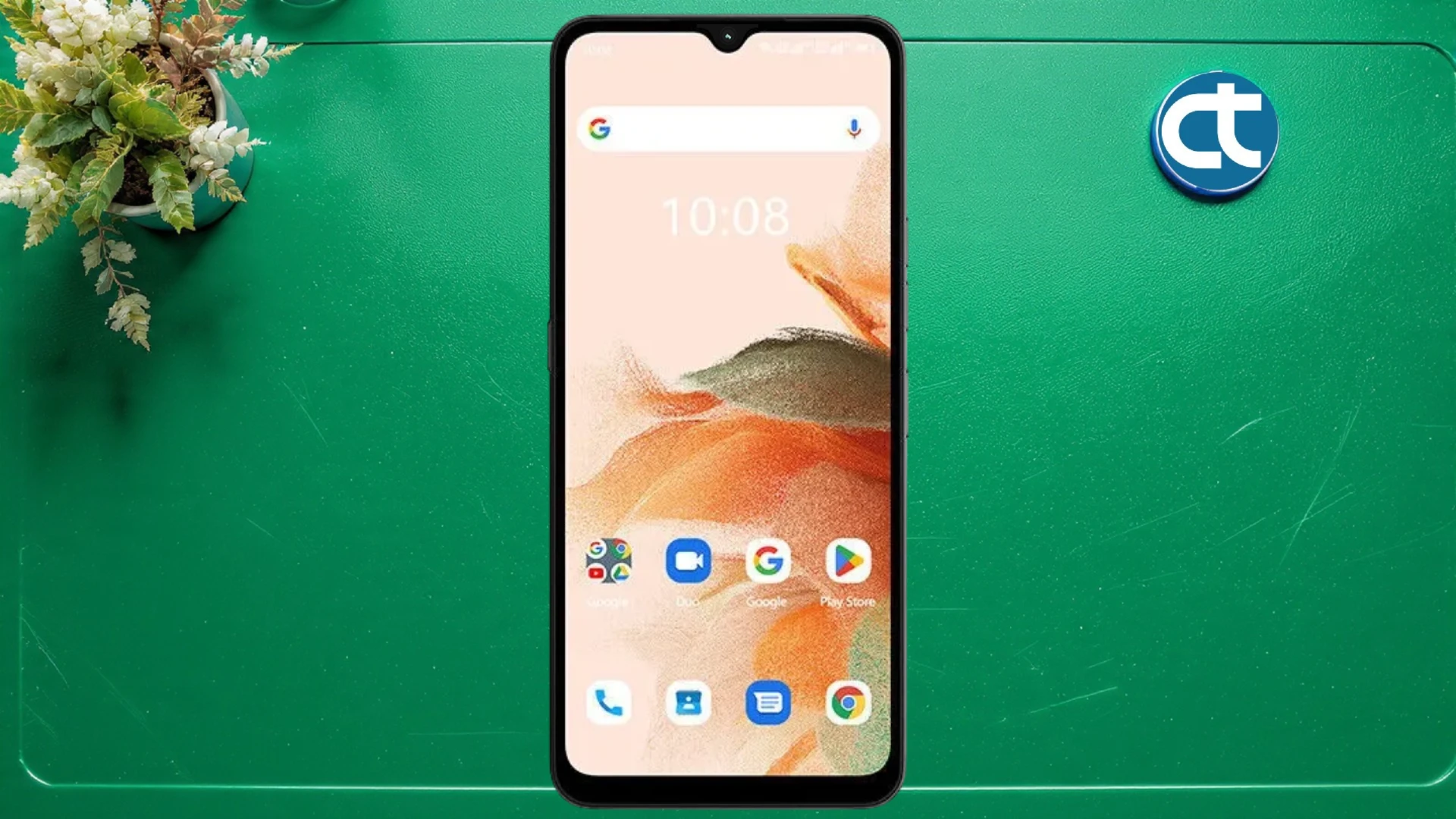
O Umidigi A15 e o Umidigi A15C são smartphones que oferecem um excelente desempenho para o dia a dia. Contudo, assim como qualquer dispositivo Android, eles podem apresentar lentidão, travamentos ou falhas no sistema com o passar do tempo.
Nesses momentos, aprender a realizar uma restauração forçada surge como a melhor alternativa para devolver a rapidez original ao seu aparelho. Neste tutorial, você vai aprender exatamente como limpar o sistema operacional de forma profunda e segura.
Para que é indicado o processo?
Este procedimento de formatação física é altamente recomendado em diversas situações cotidianas. Em primeiro lugar, ele serve para limpar a memória do celular quando o espaço de armazenamento está completamente esgotado e o sistema começa a engasgar. Além disso, o processo é ideal para quem esqueceu a senha padrão ou o PIN de bloqueio da tela principal. Por fim, a restauração limpa falhas graves após atualizações de aplicativos e remove vírus persistentes que prejudicam a navegação na internet.
Precauções antes do procedimento
Antes de iniciar qualquer ação prática, é fundamental tomar alguns cuidados para evitar a perda definitiva de arquivos pessoais importantes. Consequentemente, a primeira recomendação é fazer um backup completo de fotos, contatos e documentos, movendo-os para o Google Drive ou para um computador. Ademais, certifique-se de que a bateria do smartphone esteja carregada com pelo menos 50% de capacidade para que o aparelho não desligue no meio do processo. Outro ponto crucial é lembrar-se do e-mail e da senha da conta Google vinculada ao dispositivo, pois o sistema exigirá esses dados na primeira inicialização.
Passos para o Hard Reset do Umidigi A15 ou Umidigi A15C:
Acompanhe agora o tutorial prático baseado em instruções técnicas em vídeo para acessar o menu secreto do Android e restaurar o seu dispositivo de maneira totalmente manual e descomplicada.
- Desligue o telefone normalmente utilizando o botão correspondente na lateral do aparelho.
- Em seguida, mantenha pressionado simultaneamente o botão de diminuir o volume e o botão liga/desliga.
- Assim que surgir o logotipo da marca, solte apenas o botão liga/desliga e continue segurando o botão de diminuir o volume.
- Aguarde até entrar na tela que exibe a figura do robozinho do Android (tela No command).
- Na tela do robozinho, segure firme o botão liga/desliga e, sem soltá-lo, dê um rápido clique no botão de aumentar o volume para abrir o menu oculto.
- Na tela de recuperação, use o botão de diminuir o volume para navegar e destacar a opção Wipe data/factory reset.
- Pressione o botão liga/desliga uma vez para confirmar a seleção.
- Na nova tela que carregar, selecione a opção Factory data reset e pressione novamente o botão liga/desliga para validar.
- Aguarde alguns instantes enquanto o sistema apaga todos os dados internos do smartphone.
- Depois que o processo terminar e retornar ao menu inicial, pressione o botão liga/desliga na opção de reiniciar o aparelho.
O que fazer após o procedimento?
Logo após o término da limpeza, o seu dispositivo vai reiniciar para executar a restauração do Android de fábrica. Esse processo inicial pode levar alguns minutos devido à reinstalação dos arquivos nativos, por isso é necessário aguardar com paciência. Quando o celular ligar totalmente, basta você selecionar o seu idioma de preferência e seguir as instruções intuitivas na tela para concluir a configuração inicial. Posteriormente, reconecte sua conta Google para baixar novamente os seus aplicativos favoritos através da Play Store.
Dicas e informações
Uma informação muito valiosa é realizar esse tipo de limpeza profunda pelo menos uma vez ao ano, visto que arquivos temporários inúteis acumulam-se no sistema silenciosamente. Desse modo, o hardware consegue trabalhar de forma mais folgada e gasta menos energia da bateria. Outra dica importante envolve não interromper a formatação em hipótese alguma, já que desligar o aparelho à força nesse período pode danificar o sistema operacional de forma permanente.
Solução de problemas
| Problema Encontrado | Causa Provável | O que fazer para resolver |
| O celular não entra na tela do robô | Os botões foram soltos antes do tempo correto | Desligue o celular e repita a combinação de teclas segurando por mais tempo. |
| Aparelho travado no logotipo | Falha na inicialização do sistema pós-limpeza | Aguarde até 10 minutos, pois o primeiro boot é demorado. Se persistir, refaça o processo. |
| Bloqueio na Conta Google | Mecanismo de proteção ativa de fábrica | Insira o e-mail e a senha cadastrados anteriormente para liberar o acesso. |
Fazer o procedimento no seu aparelho é uma tarefa simples que resolve grande parte das lentidões encontradas no cotidiano. Esperamos que este tutorial tenha ajudado a restabelecer a velocidade do seu smartphone com total segurança. Se você gostou do conteúdo apresentado, compartilhe este guia prático em suas redes sociais e deixe um comentário abaixo caso tenha alguma dúvida sobre as etapas descritas!