Hard Reset Tecno Spark 30c (via Recovery Mode)
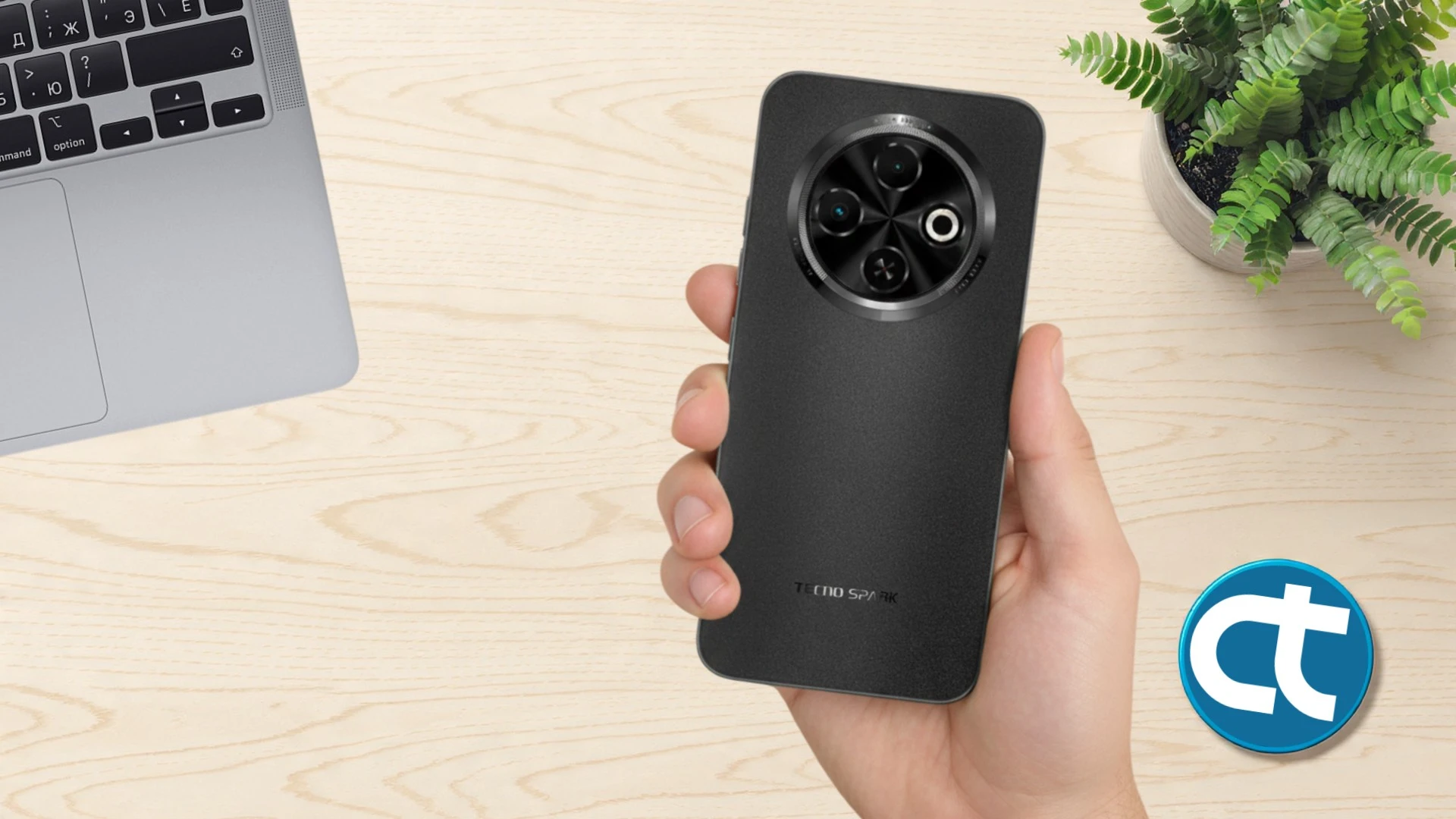
Se o seu Tecno Spark 30C está travando, lento, apresentando erros no sistema ou você esqueceu a senha de bloqueio, o Hard Reset pode ajudar a restaurar o aparelho. O procedimento é feito pelo Recovery Mode e apaga todos os dados do dispositivo, deixando o celular pronto para uma nova configuração. Confira neste tutorial o passo a passo completo para realizar o processo com segurança.
Para que é indicado o processo?
O Hard Reset pode ser indicado nas seguintes situações:
- Corrigir travamentos e lentidão
- Remover senha, PIN, padrão ou biometria
- Resolver erros no sistema Android
- Restaurar configurações de fábrica
- Preparar o aparelho para venda
- Corrigir falhas após atualizações
- Resolver aplicativos fechando sozinhos
- Restaurar o funcionamento do dispositivo
Passos para o hard reset:
Antes de iniciar o procedimento, certifique-se de que a bateria esteja com pelo menos 50% de carga. O Hard Reset apagará fotos, aplicativos, contas e arquivos salvos na memória interna do aparelho.
- Desligue o aparelho completamente desligado antes de começar.
- Pressione e segure simultaneamente o botão de aumentar volume e o botão de ligar/desligar (Power).
- Assim que o logótipo da Tecno aparecer no ecrã, solte apenas o botão Power, mas continue a segurar o botão de aumentar volume.
- Mantenha o botão pressionado até que apareça a imagem do boneco do Android com a mensagem “No Command”.
- Para sair da tela “No Command” e entrar no menu, mantenha o botão Power pressionado e dê um clique rápido no botão de aumentar volume.
- Aqui na tela de recuperação Android, use o botão de diminuir volume para navegar até a opção “Wipe Data/Factory Reset” e confirme com o botão Power.
- Na tela seguinte, navegue novamente com o botão de volume para selecionar “Factory data reset” e confirme com o Power para iniciar a limpeza de todos os dados.
- Após a conclusão, o menu inicial voltará a aparecer com a opção “Reboot system now” selecionada. Pressione o botão Power para confirmar.
- O telefone irá reiniciar para restaurar o sistema. Este processo pode demorar alguns minutos.
Assim que o processo terminar, o seu Tecno Spark 30C estará restaurado com as definições de fábrica e pronto para ser configurado novamente.
Dicas e informações:
- O primeiro início após o reset pode demorar alguns minutos.
- Todos os arquivos salvos na memória interna serão apagados.
- Remova a conta Google do aparelho antes do reset, se possível.
- Após o procedimento, pode ser necessário informar a conta Google anteriormente sincronizada no aparelho.
- Utilize carregador original para evitar desligamentos durante o processo.
- Faça backup dos arquivos importantes antes de iniciar.
Solução de problemas:
O aparelho não entra no Recovery Mode?
- Tente repetir a combinação de botões novamente.
- Certifique-se de que o aparelho esteja totalmente desligado.
- Mantenha os botões pressionados por mais tempo.
O celular fica travado no logo?
- Aguarde alguns minutos no primeiro boot.
- Repita o Hard Reset novamente.
- Caso continue, pode ser necessário reinstalar o sistema.
Esqueceu a conta Google após o reset?
- Será necessário informar a conta Google anteriormente vinculada ao aparelho.
- Isso faz parte da proteção FRP do Android.
Os botões não funcionam?
- Teste outra combinação de volume.
- Verifique se os botões físicos estão funcionando corretamente.
Pronto! Agora você já sabe como fazer o Hard Reset no Tecno Spark 30C pelo Recovery Mode. Esse procedimento pode ajudar a corrigir diversos problemas no aparelho e restaurar o funcionamento do sistema. Se o tutorial ajudou você, compartilhe com outras pessoas e continue acompanhando mais dicas e tutoriais completos para smartphones Android.