Google Pixel Watch 4: Hard Reset via Recovery Mode
Se você está enfrentando problemas com o seu smartwatch ou simplesmente precisa limpá-lo para vender, realizar a restauração de fábrica é a melhor solução. Neste guia completo, você vai aprender o passo a passo definitivo de como formatar o Google Pixel Watch 4 utilizando o Modo de Recuperação (Recovery Mode), um método seguro e eficaz que resolve diversos travamentos e erros de sistema.
Para que é indicado o processo?
Este procedimento de Hard Reset é altamente recomendado para as seguintes situações:
- Esquecimento de senha: Se você esqueceu o código ou padrão de desbloqueio do relógio.
- Erros de pareamento: Falhas constantes de conexão bluetooth com o smartphone.
- Problemas de sistema: Travamentos na inicialização, lentidão ou bugs persistentes no Wear OS.
- Venda ou doação: Apagar completamente suas informações pessoais antes de passar o dispositivo para outra pessoa.
Recomendações antes de fazer o processo
- Carga na bateria: Certifique-se de que o relógio tenha pelo menos 50% de bateria ou faça o processo conectado ao carregador magnético para evitar que o aparelho desligue no meio da formatação.
- Atenção aos botões: O processo exige pressionar a tela e os botões físicos em momentos exatos, portanto, leia o tutorial por completo antes de começar.
- Faça Backup: Esta ação apagará permanentemente todos os aplicativos instalados, configurações, músicas e dados de saúde que não foram sincronizados na nuvem.
- Conta Google: O processo de formatação não remove a conta Google vinculada ao relógio. Após a reinicialização, será necessário inserir o mesmo e-mail e senha cadastrados anteriormente devido à proteção de fábrica (FRP).
Passos para fazer o hard resetno Google Pixel Watch 4:
Confira a seguir o guia detalhado para restaurar seu smartwatch. Siga atentamente cada etapa de botões e comandos na tela para acessar o Modo de Recuperação de forma correta e realizar a limpeza completa do sistema do dispositivo com segurança.
- Mantenha pressionado o botão da coroa digital e, no menu que surgir na tela, toque em Desligar.
- Em seguida, pressione e segure o botão da coroa para ligar o aparelho.
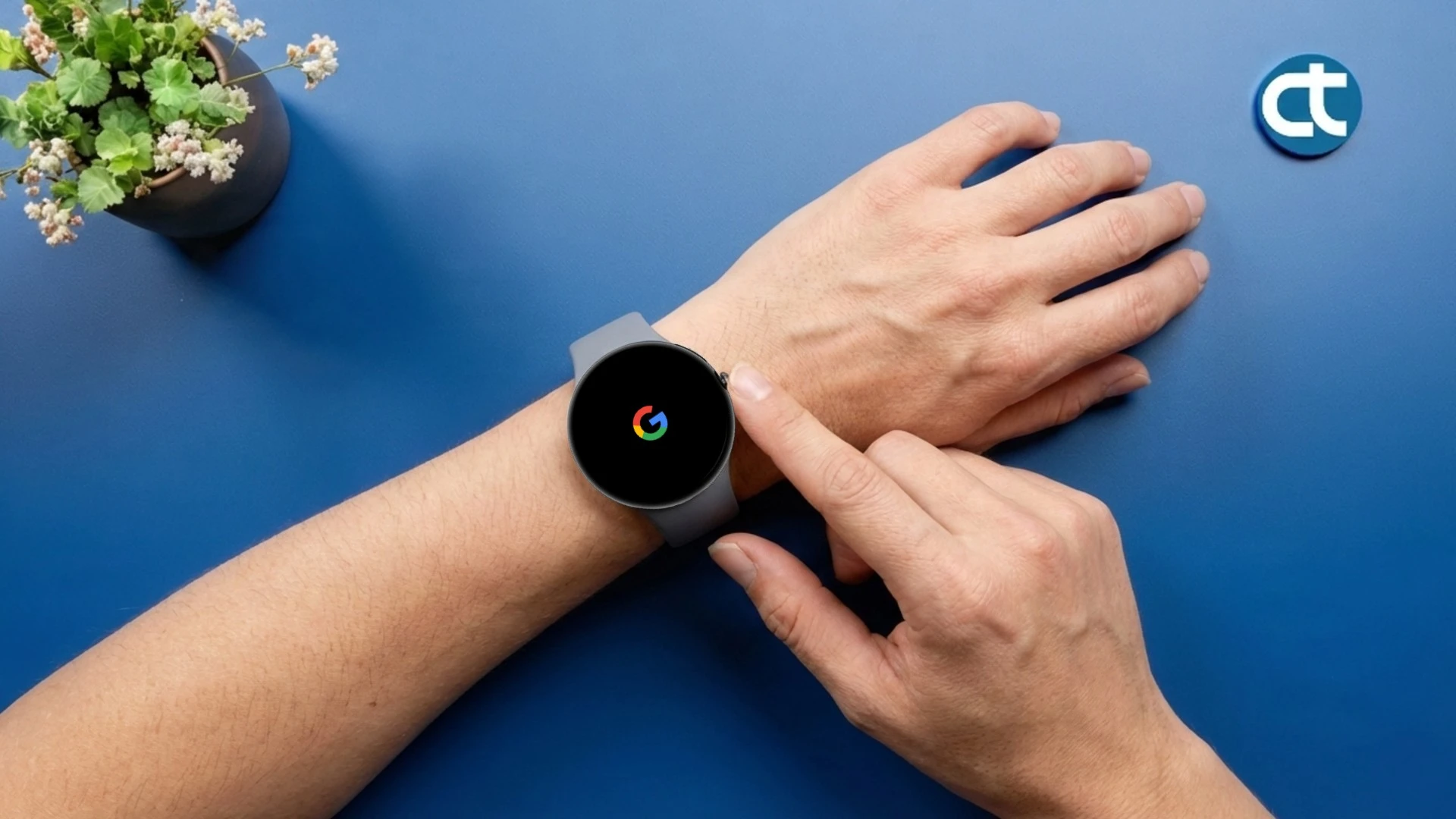
- Assim que o logotipo da Google surgir, toque rapidamente e de forma simultânea no canto inferior direito e no canto superior esquerdo da tela (confira no vídeo abaixo).
- Na tela de Fastboot, use o botão físico superior para navegar entre as opções até encontrar Recovery Mode.
- Pressione o botão da coroa digital para confirmar.
- Quando o robô do Android aparecer com a mensagem “No Command“, mantenha pressionado o botão da coroa digital e deslize o dedo na tela para cima.
- No menu de recuperação, deslize o dedo para baixo até selecionar a opção Wipe data/factory reset e confirme com o botão da coroa.
- Na próxima tela, deslize para selecionar Factory data reset e aperte novamente o botão da coroa para iniciar a limpeza.
- De volta ao menu principal, a opção Reboot system now já estará selecionada.
- Dê o último clique no botão da coroa para reiniciar o relógio.
- Aguarde alguns minutos até que o sistema termine de inicializar de fábrica.
O que fazer após o procedimento?
Assim que o Pixel Watch 4 ligar exibindo a tela de boas-vindas:
- Abra o aplicativo oficial do smartwatch no seu celular.
- Siga as instruções na tela do relógio e do smartphone para realizar um novo pareamento.
- Durante a configuração inicial, faça login com a sua conta Google para restaurar o seu último backup automático disponível.
Dicas e informações
- Se o relógio demorar mais de 10 minutos na tela com o logotipo da Google após a formatação, é normal, pois a primeira inicialização do sistema do Wear OS costuma ser mais demorada.
Solução de problemas
- O relógio ligou normalmente e não entrou no Fastboot: Você pode ter perdido o tempo exato de tocar nos cantos da tela. Desligue o relógio novamente e repita o passo 2 com mais agilidade assim que o logo aparecer.
- A tela “No Command” não sai do lugar: Certifique-se de estar segurando firme a coroa digital antes de fazer o gesto de deslizar para cima com o outro dedo.
Com essas etapas, seu Google Pixel Watch 4 está totalmente limpo e pronto para ser configurado do zero. Se este tutorial foi útil para você, não se esqueça de deixar seu comentário abaixo e compartilhar este post com quem também precisa de uma ajuda com o smartwatch!