Como formatar Galaxy Tab S11 pelas configurações
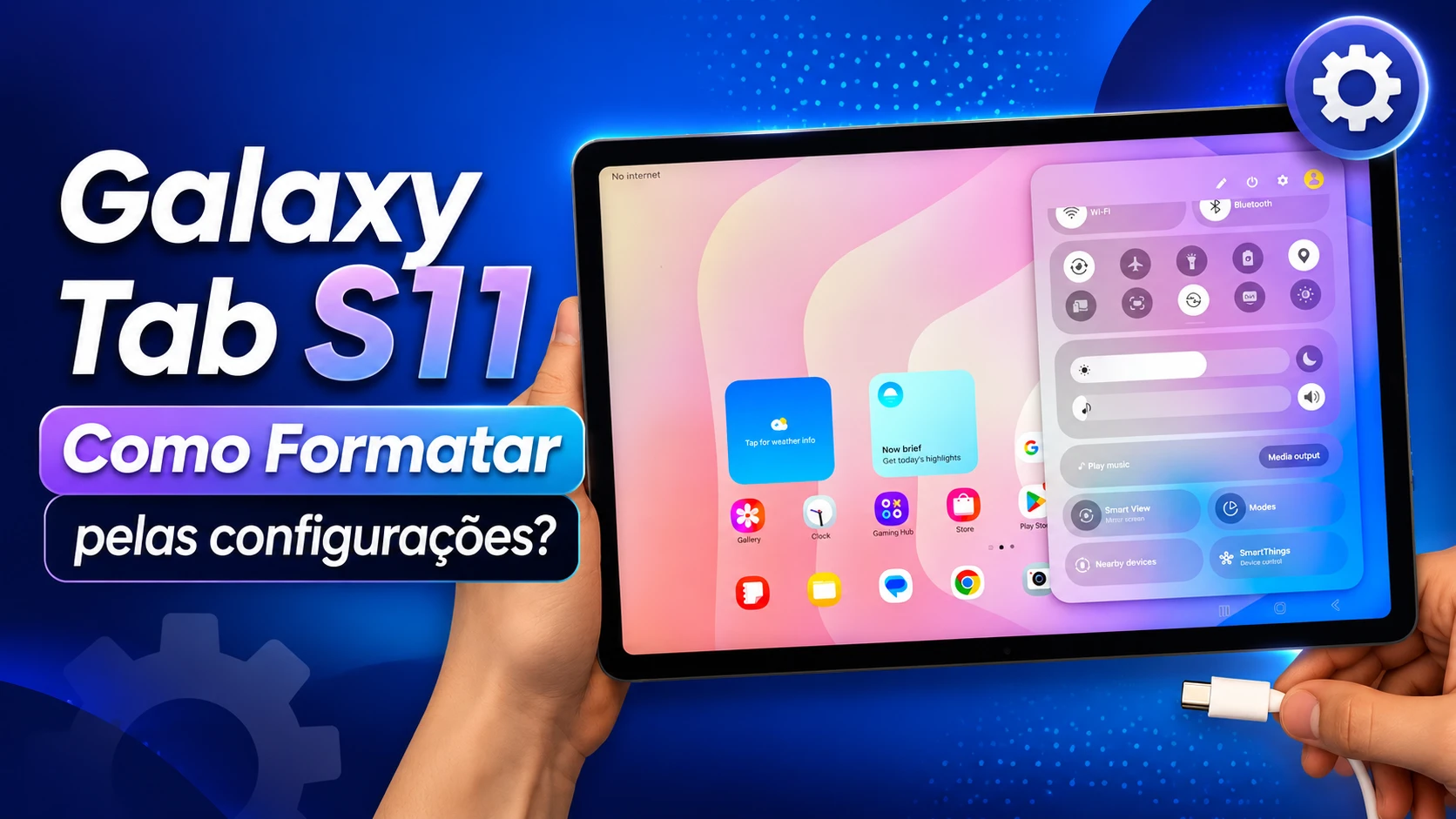
Se o seu tablet Samsung Galaxy Tab S11 está apresentando travamentos constantes ou lentidão no sistema operacional, realizar a restauração de fábrica é a melhor alternativa. Consequentemente, este procedimento limpa todos os arquivos desnecessários acumulados e devolve o desempenho original do seu dispositivo.
Além disso, o processo elimina bugs temporários graves que afetam diretamente o funcionamento dos seus aplicativos favoritos no dia a dia. Portanto, preparamos este guia completo para ajudar você a recuperar a velocidade do seu aparelho de forma rápida e segura. Siga as orientações abaixo para renovar o sistema do tablet e resolver todas as falhas definitivamente.
Para que é indicado o processo?
A restauração de dados de fábrica é altamente recomendada quando o dispositivo começa a manifestar lentidão excessiva, congelamentos ou quando aplicativos fecham sozinhos sem motivo aparente. Da mesma forma, o procedimento é essencial se você pretende vender, doar ou trocar o aparelho, pois assegura que nenhuma informação pessoal permaneça acessível para terceiros. Por fim, o método serve para limpar o armazenamento interno bloqueado por arquivos corrompidos após atualizações do sistema Android.
Precauções antes do procedimento
Antes de iniciar o processo de formatação, certifique-se de realizar um backup completo de todos os seus arquivos, fotos e documentos importantes, visto que a restauração apagará tudo permanentemente. Adicionalmente, verifique se a bateria do tablet está carregada acima de 50% ou conecte o dispositivo diretamente ao carregador para evitar desligamentos inesperados durante a reinstalação do sistema. Outro ponto fundamental é lembrar ou anotar a sua conta Google cadastrada, pois ela será solicitada na nova inicialização do aparelho.
Passos:
Acompanhe a partir de agora este tutorial prático e muito rápido para realizar a restauração completa do seu tablet, eliminando falhas de forma totalmente segura diretamente pelas configurações de fábrica.
- Primeiramente, deslize o dedo do topo para baixo para abrir a barra de notificações do tablet.
- Em seguida, toque no ícone da engrenagem localizado no canto superior para abrir o menu de Configurações.
- Navegue pelas opções disponíveis e toque na categoria Gerenciamento geral.
- Na tela seguinte, localize e selecione a opção Restaurar.
- Logo após, selecione o item Restaurar dados de fábrica.
- Uma lista exibirá todos os aplicativos e contas que serão removidos do dispositivo. Estando ciente de tudo, toque no botão azul escrito Restaurar.
- Por fim, clique no botão Apagar tudo para confirmar a ação.
O seu Galaxy Tab S11 irá reiniciar automaticamente para executar a formatação do Android. Esse processo demora alguns minutos, dessa forma, aguarde o encerramento sem mexer no dispositivo.
Está com dificuldades para realizar o procedimento? Assista ao vídeo abaixo:
O que fazer após o procedimento?
Assim que a formatação terminar, o aparelho exibirá a tela de boas-vindas do sistema. Insira a sua conta Google e conecte-se a uma rede Wi-Fi estável para fazer o download dos aplicativos limpos. É recomendável não restaurar backups muito antigos de configurações antigas imediatamente, já que eles podem reintroduzir os bugs que causavam a lentidão anterior no tablet.
Solução de problemas
| Sintoma / Problema | Causa Provável | Solução Recomendada |
| O botão “Apagar tudo” não fica ativo | Bateria muito fraca ou abaixo do limite de segurança. | Conecte o carregador na tomada e aguarde atingir mais de 50%. |
| O tablet travou na tela com a logo da Samsung | Erro temporário na inicialização inicial do sistema formatado. | Aguarde até 15 minutos. Se persistir, force o reinício segurando Botão Liga/Desliga e Volume Menos. |
| Pedido de senha ou PIN desconhecido | Bloqueio de segurança ativo antes de iniciar a formatação. | Digite a mesma senha de bloqueio que você usava para desbloquear o dispositivo antes. |
| Solicitação de e-mail após iniciar | Proteção de fábrica do Android (FRP). | Insira exatamente a mesma conta Google e senha vinculadas anteriormente. |
Compreender a relevância de efetuar o hard reset periodicamente ajuda a prolongar a vida útil do seu hardware e mantém o ecossistema Android otimizado contra falhas graves de desempenho. Agradecemos imensamente o seu acesso à nossa página do tutorial e esperamos sinceramente que este conteúdo prático tenha ajudado a solucionar os problemas de usabilidade do seu dispositivo. Se tiver dúvidas e sugestões acesse nossa comunidade: 👉 Comunidade Cia Tutoriais.