Como ativar ou desativar PIN do Chip no Samsung Galaxy S26
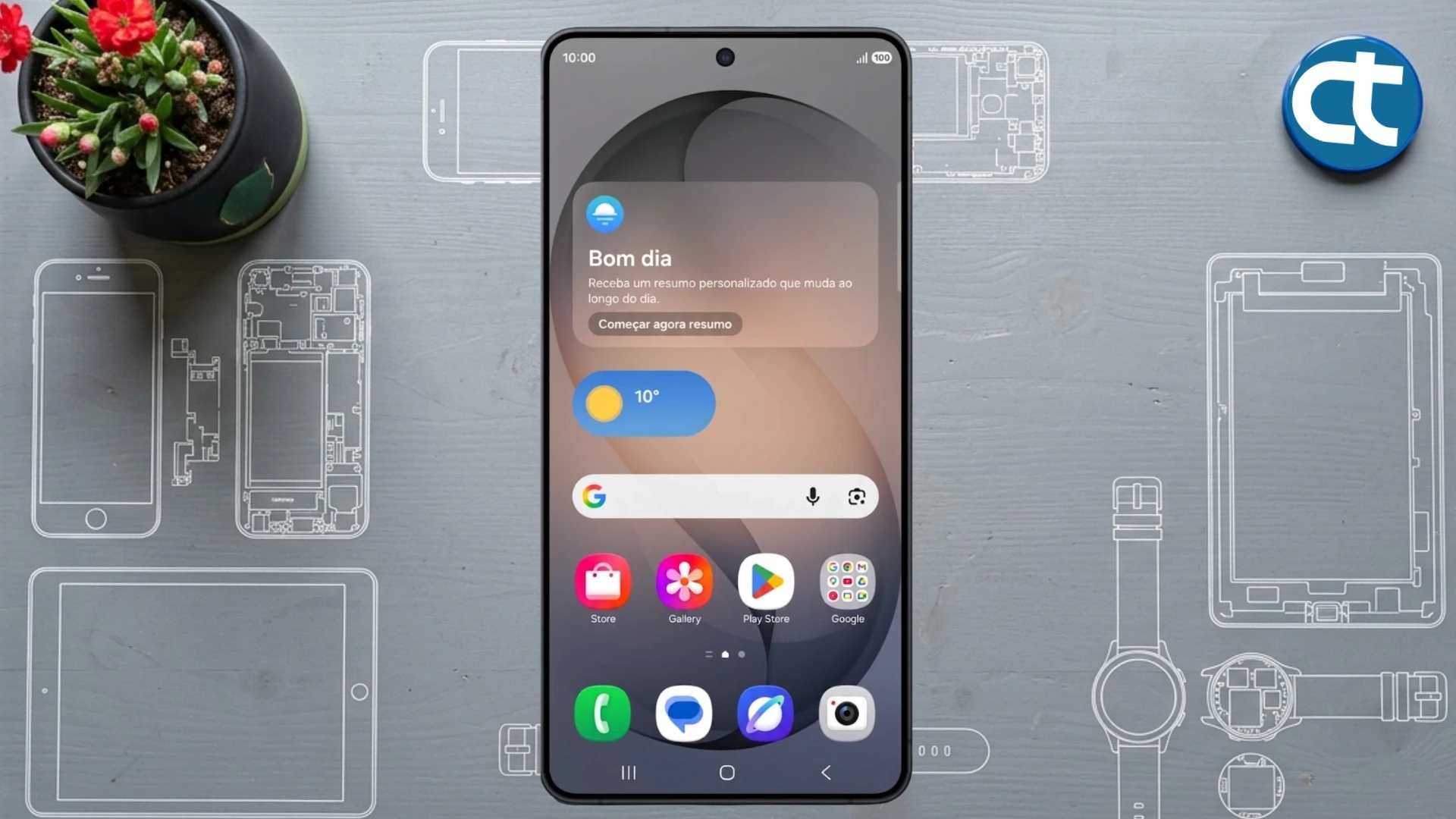
Garantir a segurança dos seus dados pessoais é fundamental nos dias de hoje, e uma das primeiras barreiras de proteção do seu dispositivo é o bloqueio do cartão SIM. Se você acabou de adquirir o novo Samsung Galaxy S26, saber como gerenciar essa segurança evita que terceiros utilizem sua linha telefônica em caso de perda ou roubo.
Neste tutorial completo, vamos mostrar o caminho exato dentro do sistema para realizar essa alteração de forma simples, rápida e sem complicações, garantindo que você tenha controle total sobre a privacidade e o acesso à sua operadora a qualquer momento.
Para que é indicado o processo?
Este procedimento é altamente indicado para usuários que buscam aumentar a segurança do dispositivo, impedindo o uso não autorizado do chip em caso de perda. Também serve para quem deseja maior praticidade no dia a dia e prefere desativar a solicitação do código toda vez que o aparelho for reiniciado.
Precauções antes do procedimento
- Tenha o código em mãos: Certifique-se de saber o PIN atual do seu cartão SIM (fornecido na etiqueta do cartão plástico da operadora).
- Cuidado com as tentativas: Digitar o código incorretamente por três vezes consecutivas irá bloquear o seu chip, exigindo o código PUK para liberação.
Passos:
Abaixo, preparamos um guia objetivo para você modificar as configurações de segurança do seu Samsung sem errar nenhuma etapa do menu.
- Abra a barra de notificações do seu Samsung Galaxy S26 e toque no ícone da engrenagem para acessar as Configurações.
- No menu principal de ajustes, deslize para baixo e toque na opção Segurança e privacidade.
- Na próxima tela, procure e selecione a opção Mais configurações de segurança.
- Toque em Segurança do cartão SIM.
- Alterne a chave da função Bloquear cartão SIM para ativar ou desativar o recurso.
- Digite o seu código PIN atual e pressione OK para confirmar a alteração.
Está com dificuldades para realizar o procedimento? Assista ao vídeo abaixo:
O que fazer após o procedimento?
Após concluir a configuração, é recomendável reiniciar o dispositivo para testar se a alteração foi aplicada corretamente. Se você ativou o recurso, o sistema deverá solicitar a senha do chip logo após a inicialização.
Dicas e informações
Caso você tenha alterado o código padrão da operadora (como os comuns 8486, 1010 ou 3636), anote o novo número em um local seguro. Manter o recurso ativo protege não apenas suas ligações, mas também o recebimento de SMS de autenticação em duas etapas de contas bancárias e redes sociais.
Solução de Problemas
| Sintoma do Problema | Causa Provável | Solução Recomendada |
| Código PIN Inválido | Digitação incorreta do número padrão. | Verifique o encarte original do cartão SIM ou consulte o site da sua operadora. |
| Chip Bloqueado (Tela PUK) | Erro no PIN por 3 vezes seguidas. | Insira o código PUK localizado no mesmo cartão plástico onde veio o chip. |
| Opção cinza/indisponível | O chip pode estar mal inserido. | Desligue o aparelho, reintroduza a gaveta do cartão SIM e tente novamente. |
Realizar o reset e a reconfiguração das barreiras de proteção do seu chip é um passo essencial para manter a integridade da sua identidade digital e evitar dores de cabeça com acessos indevidos. Agradecemos imensamente o seu acesso à nossa página de tutorial! Se tiver dúvidas e sugestões acesse nossa comunidade.