Como adicionar conta Google no Moto G56
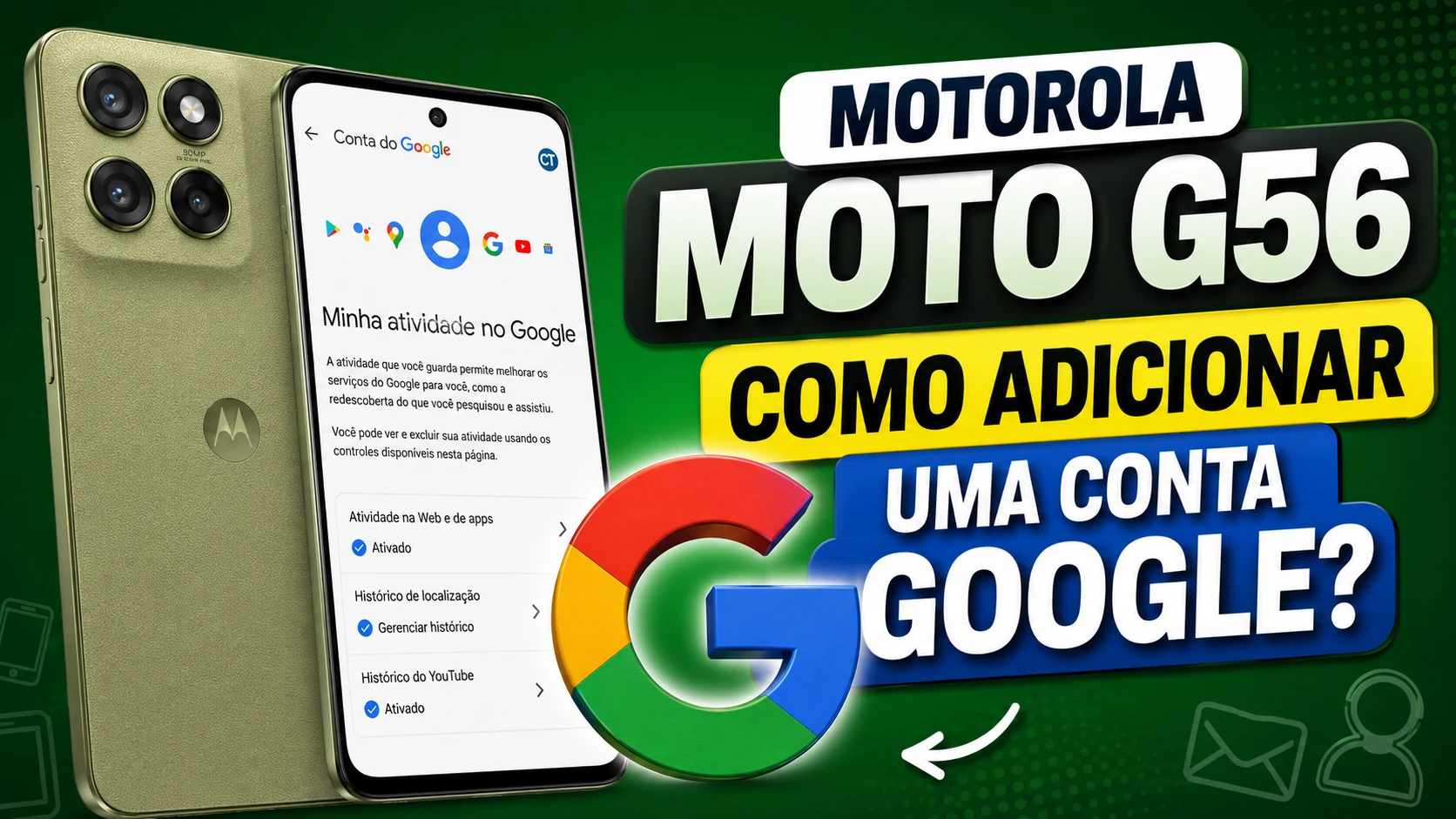
Configurar o seu novo smartphone Motorola é um momento incrível, no entanto, para aproveitar ao máximo todos os recursos disponíveis, você precisa realizar algumas configurações essenciais. Com o objetivo de ajudar você nessa jornada, preparamos este guia completo para mostrar como conectar seus serviços de forma simples.
Certamente, ao concluir essa etapa básica, o seu dispositivo estará pronto para rodar com desempenho máximo. Portanto, acompanhe as orientações que preparamos com exclusividade para facilitar o seu dia a dia e garanta que todas as funcionalidades estejam ativas e totalmente sincronizadas a partir de agora no seu aparelho.
Para que é indicado o processo?
Este procedimento é indicado para novos usuários do Motorola Moto G56 que precisam configurar o aparelho pela primeira vez. Além disso, o processo é fundamental para quem deseja baixar aplicativos na Play Store, sincronizar fotos no Google Fotos, gerenciar e-mails no Gmail e ativar o recurso de rastreamento do celular em caso de perda.
Precauções antes do procedimento
- Certifique-se de estar conectado a uma rede Wi-Fi estável ou com os dados móveis ativos.
- Garanta que o aparelho tenha pelo menos 20% de carga para evitar interrupções.
- Tenha em mãos o seu e-mail e a senha que deseja cadastrar. Se não possuir, você poderá criar um novo perfil durante o processo.
- Diferente dos processos de formatação (onde é necessário remover a conta antiga para evitar bloqueios), neste tutorial nós iremos apenas adicionar um novo perfil, sem risco de perda de dados.
Passos:
Veja abaixo todos os passos necessários para realizar a configuração de forma rápida, segura e sem complicações.
- Primeiramente, deslize a barra de notificações para baixo.
- Em seguida, toque no ícone da engrenagem para abrir as configurações do celular.
- Role a tela para baixo e selecione a opção Senhas, chaves de acesso e contas.
- Toque em Adicionar conta e, logo depois, selecione a opção Google.
- Aguarde a verificação e insira a sua senha de bloqueio de tela se for solicitado.
- Digite o seu e-mail da conta Google e toque em avançar (ou selecione “Criar conta” se ainda não tiver uma).
- Insira a sua senha e avance.
- Escolha quem usará o celular e aceite os termos de serviço.
- Na tela de Serviços do Google, configure suas preferências de backup e toque em Aceitar para finalizar.
Está com dificuldades para realizar o procedimento? Assista ao vídeo abaixo:
O que fazer após o procedimento?
Após finalizar a configuração, recomendamos que você abra a Google Play Store para atualizar os aplicativos nativos do celular. Além disso, acesse as configurações de backup para garantir que suas fotos, contatos e arquivos importantes estejam sendo salvos na nuvem de forma automática.
Solução de Problemas
| Problema Comum | Causa Provável | Solução Recomendada |
| Erro de conexão | Falha no Wi-Fi ou dados móveis desativados | Verifique o sinal da sua rede ou reinicie o roteador. |
| Senha incorreta | Digitação errada ou esquecimento da senha | Utilize a opção “Esqueci a senha” para recuperar o acesso. |
| Tela travada na verificação | Instabilidade temporária nos servidores Google | Reinicie o celular e tente realizar o processo novamente. |
A realização desse reset de configurações iniciais e a correta vinculação dos seus dados de acessos são fundamentais para garantir a segurança digital e a longevidade das suas informações pessoais. Agradecemos imensamente por acessar a nossa página de tutorial e esperamos que este guia tenha facilitado o uso do seu novo dispositivo!