Como formatar o Motorola Moto G57 (modo de recuperação)
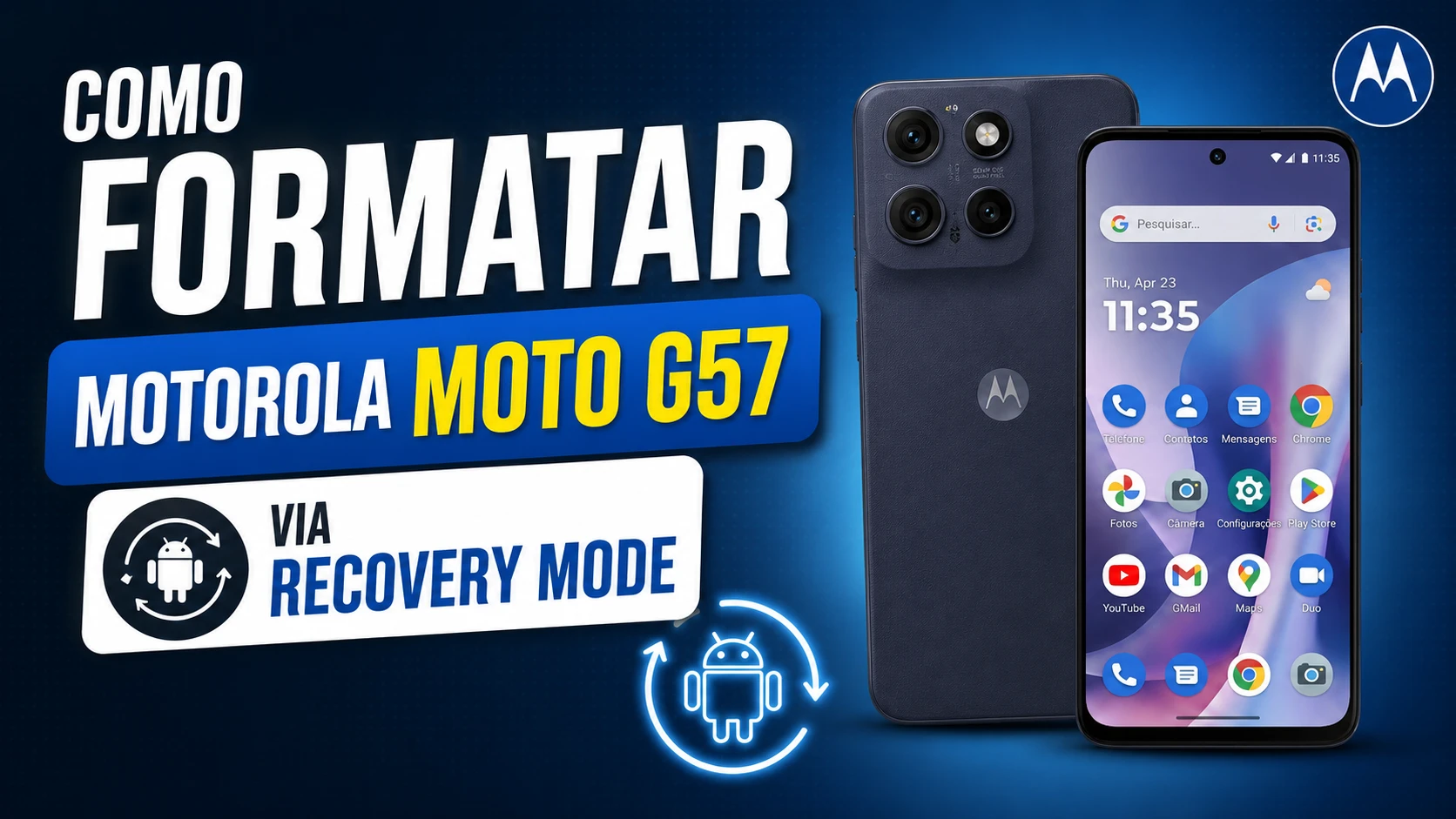
Se o seu Motorola Moto G57 apresenta falhas constantes, realizar uma restauração completa pode ser a melhor alternativa. Com o tempo, o acúmulo de arquivos temporários compromete o desempenho do sistema, gerando travamentos desagradáveis. Desse modo, o procedimento de Hard Reset surge como uma solução eficaz para limpar a memória profunda do dispositivo.
Além disso, essa técnica ajuda a remover vírus persistentes e prepara o aparelho para uma venda segura. Portanto, preparamos este guia exclusivo para ensinar o método correto através dos botões físicos. Acompanhe as instruções a seguir e devolva a velocidade original ao seu aparelho de forma simples.
Para que é indicado o processo?
O processo de formatação é altamente recomendado para solucionar problemas de lentidão, falhas após atualizações do sistema ou quando ocorre o esquecimento da senha de desbloqueio. Ademais, ele limpa o armazenamento de forma definitiva, sendo indispensável antes de doar ou vender o dispositivo.
Precauções antes do procedimento
Para evitar dores de cabeça, algumas medidas de segurança são essenciais antes de iniciar o processo:
- Remover a conta Google: Acesse as configurações de contas e faça a remoção manual. Caso contrário, o sistema solicitará o e-mail e a senha cadastrados anteriormente logo após a reinicialização, o que pode bloquear o dispositivo.
- Fazer Backup completo: Salve todas as fotos, contatos, vídeos e documentos importantes em nuvem ou no computador, pois tudo será deletado.
- Bateria carregada: Certifique-se de que a carga está acima de 50% ou mantenha o aparelho conectado ao carregador para prevenir desligamentos inesperados.
Passos:
Abaixo, preparamos o guia completo com todas as etapas necessárias para você restaurar as configurações originais do seu aparelho com total segurança.
- Com o aparelho ligado na tela de bloqueio, pressione e segure simultaneamente os botões de Aumentar Volume e Liga/Desliga.
- Assim que o dispositivo reiniciar e exibir o logotipo da marca, solte rapidamente o botão de Aumentar Volume e passa a segurar o botão de Diminuir Volume, mantendo o botão Liga/Desliga pressionado.
- Quando a tela Fastboot Mode aparecer, utilize os botões de volume para navegar até a opção Recovery Mode e confirme com o botão Liga/Desliga.
- Na tela que exibe a mensagem “No Command”, mantenha o botão Liga/Desliga pressionado e dê um clique no botão de Aumentar Volume.
- No menu de recuperação, use o botão de volume menos para selecionar Wipe data/factory reset e confirme com o Liga/Desliga.
- Selecione a opção Factory data reset e confirme novamente para iniciar a limpeza.
- Por fim, selecione Reboot system now e pressione o botão Liga/Desliga para reiniciar o dispositivo formatado.
Está com dificuldades para realizar o procedimento? Assista ao vídeo abaixo:
O que fazer após o procedimento?
Após a reinicialização, o dispositivo demorará alguns minutos para iniciar o sistema Android totalmente limpo. Em seguida, basta seguir as instruções iniciais exibidas para configurar o idioma, conectar à rede Wi-Fi e inserir sua conta Google para restaurar o backup de aplicativos e contatos.
Dicas e informações
Para garantir o sucesso permanente do processo, evite interromper o carregamento do sistema inicial. É aconselhável instalar apenas aplicativos confiáveis diretamente da loja oficial após a restauração para evitar novas contaminações por malwares.
Solução de problemas
| Problema comum | Causa provável | Solução recomendada |
| Aparelho preso no logotipo | Loop de inicialização ou bateria fraca | Aguarde mais tempo ou force o reinício segurando Power por 15 segundos. |
| Erro “No Command” persistente | Comando de botões incorreto | Certifique-se de apertar Power primeiro e depois dar um clique rápido em Volume +. |
| Conta Google bloqueada | Proteção FRP de fábrica ativada | Insira o mesmo e-mail e senha que estavam cadastrados antes do reset. |
Fazer o Hard Reset de forma periódica ou em momentos de falha crítica é de suma importância para manter a integridade, segurança e a alta performance do sistema operacional. Agradecemos imensamente o seu acesso à nossa página de tutorial! Desejamos que este conteúdo tenha sido útil para restaurar o seu dispositivo com sucesso. Se tiver dúvidas e sugestões acesse nossa comunidade.