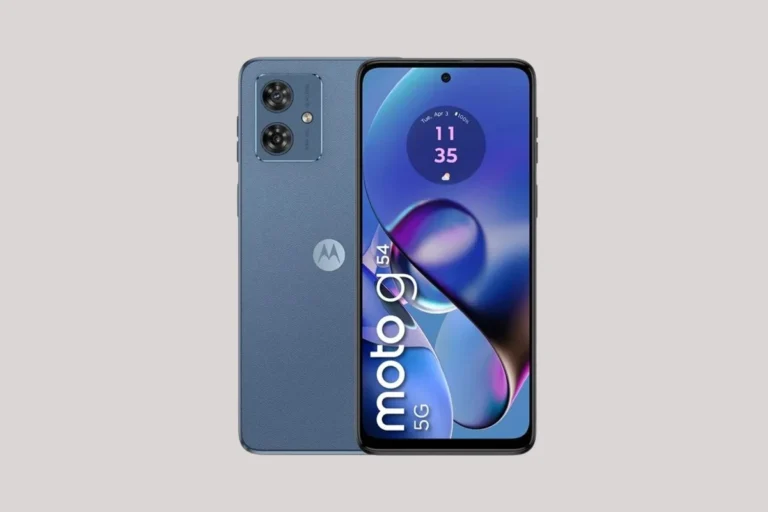
Como rotear a internet no Motorola Moto G56 (Compartilhar Wi-Fi)
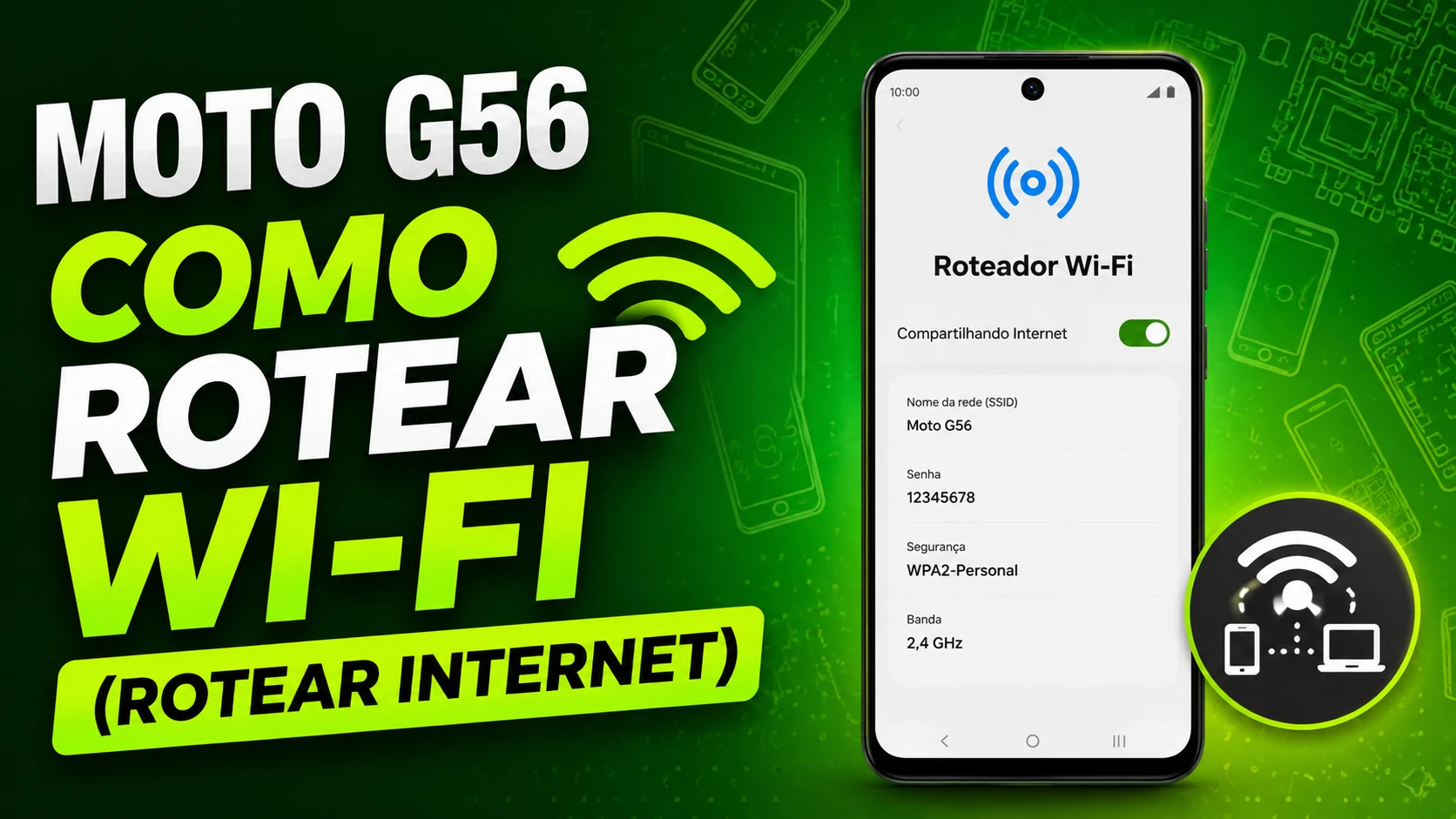
Se você possui o Motorola Moto G56, sabe que a conectividade é fundamental no dia a dia. No entanto, em determinados momentos, surge a necessidade de compartilhar seus dados móveis com outros aparelhos. Seja para ajudar um amigo sem sinal ou para conectar seu próprio computador e tablet em uma emergência, essa função é extremamente útil.
Felizmente, o sistema Android oferece ferramentas nativas para essa finalidade. Portanto, apresentaremos um guia completo focado na otimização da sua rede. Assim, você aprenderá a configurar esse recurso de maneira rápida, garantindo que sua conexão permaneça segura, estável e perfeitamente protegida contra acessos indesejados.
Para que é indicado o processo?
Este procedimento é altamente indicado para situações onde há necessidade de compartilhar internet móvel (redes 4G ou 5G) com outros dispositivos, tais como notebooks, tablets ou outros smartphones. Além disso, o recurso é ideal para quem precisa criar um ponto de acesso temporário durante viagens, reuniões ou quando a rede banda larga fixa local apresenta instabilidades.
Precauções antes do procedimento
Antes de iniciar a configuração, é fundamental verificar se o seu plano de dados móveis possui franquia disponível, pois o consumo pode aumentar consideravelmente com múltiplos aparelhos conectados. Adicionalmente, certifique-se de que a bateria do celular está com boa carga, visto que a função de roteador exige maior processamento e consome mais energia. Por fim, lembre-se de estabelecer barreiras de segurança para evitar que terceiros utilizem sua rede sem permissão.
Passos:
Abaixo, preparamos um guia prático e muito simples para que você consiga ativar a função de roteador sem fio em seu aparelho, garantindo excelente distribuição de sinal de internet hoje.
- Primeiramente, acesse a barra de notificações do celular deslizando o dedo de cima para baixo.
- Em seguida, toque no ícone da engrenagem para abrir as configurações do sistema.
- Dentro do menu de configurações, selecione a opção Rede e internet.
- Agora, toque em Roteador Wi-Fi e tetering e, na sequência, entre em Roteador Wi-Fi.
- Toque sobre o campo Nome do roteador Wi-Fi, digite o nome que deseja dar para a sua rede e clique em OK.
- Logo após, acesse o menu Segurança e selecione a proteção WPA2/WPA3 Personal.
- Toque em Senha do roteador Wi-Fi, defina uma combinação forte com pelo menos oito caracteres e confirme em OK.
- Por fim, mude a chave de ativação na opção Usar roteador Wi-Fi para ligar o sinal.
Está com dificuldades para realizar o procedimento? Assista ao vídeo abaixo:
O que fazer após o procedimento?
Depois que o recurso estiver ativo, ligue o Wi-Fi do outro aparelho receptor, procure pelo nome da rede que você criou e digite a senha configurada para estabelecer a conexão. Quando terminar de utilizar a internet compartilhada, lembre-se de desativar a função no menu de notificações para economizar bateria e preservar o seu pacote de dados.
Dicas e informações
- Gerencie conexões: Fique atento aos aparelhos conectados para manter o desempenho da navegação alto.
- Segurança máxima: Nunca deixe a rede sem senha (aberta), pois isso vulnerabiliza seus dados pessoais.
- Aquecimento: É normal o celular aquecer um pouco mais durante o uso dessa ferramenta; se notar calor excessivo, pause o compartilhamento por alguns minutos.
Solução de problemas
| Problema Comum | Causa Provável | Solução Recomendada |
| Aparelho não encontra a rede | Nome oculto ou erro de busca | Desative e reative o Wi-Fi do aparelho receptor. |
| Erro de autenticação | Senha digitada incorretamente | Digite a senha novamente prestando atenção em maiúsculas. |
| Conectado, mas sem internet | Franquia de dados esgotada | Verifique se o chip possui saldo ou internet ativa. |
| Sinal caindo constantemente | Distância excessiva | Aproxime os dispositivos para melhorar a estabilidade. |
Compreender a fundo o funcionamento do celular e saber aplicar o procedimento correto de compartilhamento é de extrema importância para garantir sua autonomia tecnológica em momentos de urgência. Agradecemos imensamente o seu acesso à página do tutorial e esperamos que este material tenha facilitado a sua rotina de conexões. Se tiver dúvidas e sugestões acesse nossa comunidade: 👉 Comunidade Cia Tutoriais.