Como adicionar conta Google no Oppo A5 5G

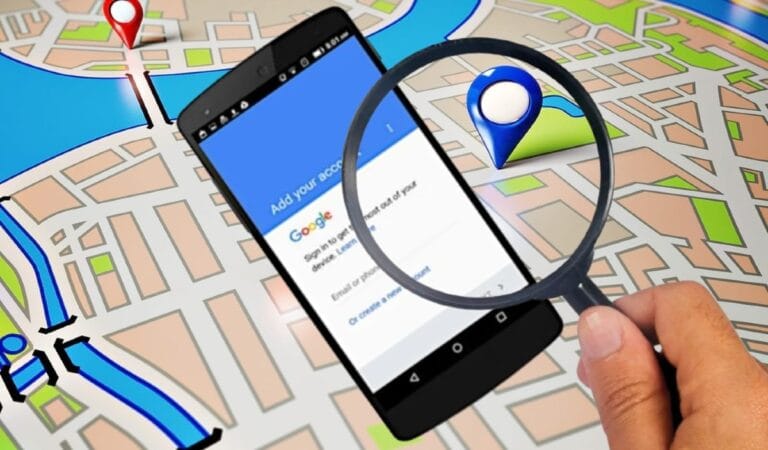
Configurar um novo smartphone é um momento empolgante, contudo, para aproveitar ao máximo todos os recursos disponíveis, é fundamental realizar algumas etapas básicas de segurança. Primeiramente, adicionar a conta Google no Oppo A5 5G se destaca como o passo inicial mais importante para qualquer usuário.
Através desse procedimento simples, você ganha acesso instantâneo à loja de aplicativos e ativa o backup em nuvem de maneira automática. Dessa forma, suas fotos, contatos e mensagens permanecem protegidos contra perdas acidentais. Portanto, acompanhe este artigo detalhado para entender como concluir essa tarefa sem complicações e otimizar a usabilidade do seu dispositivo móvel no dia a dia.
Para que é indicado o processo?
Este procedimento é altamente recomendado para quem acabou de adquirir o Oppo A5 5G ou realizou uma restauração de fábrica recente. Além disso, a configuração é essencial para quem precisa baixar aplicativos na Play Store, utilizar o Gmail corporativo, sincronizar arquivos no Google Drive ou atualizar a agenda de contatos em tempo real. Sem essa vinculação, o uso dos serviços inteligentes do ecossistema Android fica severamente limitado.
Precauções antes do procedimento
Antes de iniciar a configuração no seu aparelho, certifique-se de que o celular está conectado a uma rede Wi-Fi estável ou com os dados móveis ativos, visto que o sistema exige conexão com a internet para validar as informações. Adicionalmente, verifique se você lembra da sua senha atual ou, se for o caso, tenha em mãos os dados necessários para a criação de um novo perfil. Por fim, mantenha a bateria com carga mínima de 20% para evitar interrupções.
Passos:
Abaixo, disponibilizamos um guia simplificado e prático. Siga atentamente cada etapa demonstrada para realizar a sincronização do seu perfil de usuário sem nenhum tipo de erro.
- Abra o menu principal e acesse as Configurações do seu celular.
- Deslize a tela para baixo e clique na opção Usuários e contas.
- Em seguida, selecione o botão Adicionar conta.
- Na lista de serviços que vai aparecer, toque em Google.
- Digite o seu e-mail cadastrado e clique no botão avançar.
- Insira a sua senha secreta com bastante atenção e prossiga.
- Para finalizar o processo, toque em Concordo aceitando os termos de serviço.
Está com dificuldades para realizar o procedimento? Assista ao vídeo abaixo:
O que fazer após o procedimento?
Assim que a validação for concluída, o sistema iniciará a sincronização automática dos seus dados antigos. Logo após, recomendamos abrir a Google Play Store para atualizar os aplicativos nativos do sistema. É igualmente importante acessar a galeria para conferir se o backup das suas fotos começou a carregar corretamente na nuvem.
Dicas e informações
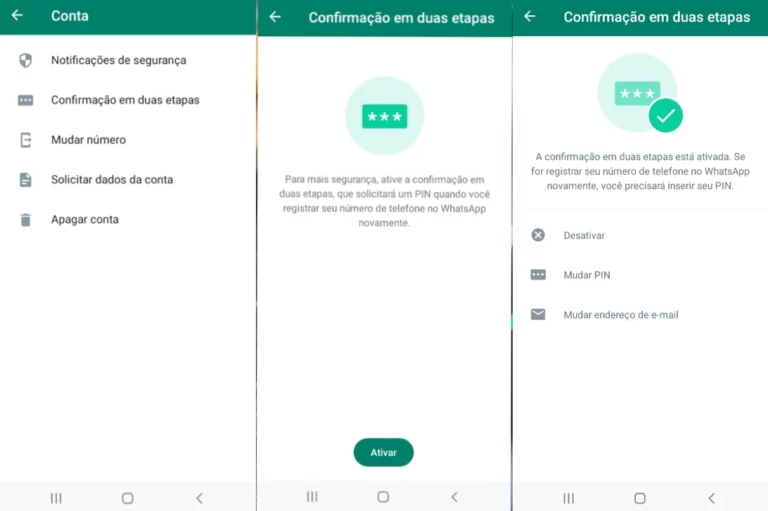
Se você porventura utiliza a verificação em duas etapas para proteger o seu e-mail, mantenha outro dispositivo por perto para autorizar o acesso de segurança. Outro ponto relevante é que você pode adicionar mais de um endereço eletrônico no mesmo dispositivo, permitindo separar as mensagens profissionais das notificações estritamente pessoais de forma organizada.
Solução de problemas
| Problema Comum | Causa Provável | Como Resolver de Forma Simples |
| Erro de conexão com o servidor | Internet oscilando ou fora do ar | Desligue o roteador ou mude para a rede de dados móveis. |
| Senha incorreta informada | Digitação errada ou esquecimento | Utilize a opção de recuperar senha na própria tela. |
| Tela travada na verificação | Falha temporária no sistema Android | Reinicie o aparelho e tente fazer o processo novamente. |
Compreender a relevância de manter seu dispositivo conectado aos serviços oficiais é crucial, pois essa ação garante a segurança total dos dados e a usabilidade plena das ferramentas modernas. Agradecemos imensamente o seu acesso à página do tutorial e esperamos sinceramente que este conteúdo tenha facilitado a sua rotina tecnológica. Se tiver dúvidas e sugestões acesse nossa comunidade: 👉 Comunidade Cia Tutoriais