Samsung Galaxy S26: Como configurar e ativar o eSIM
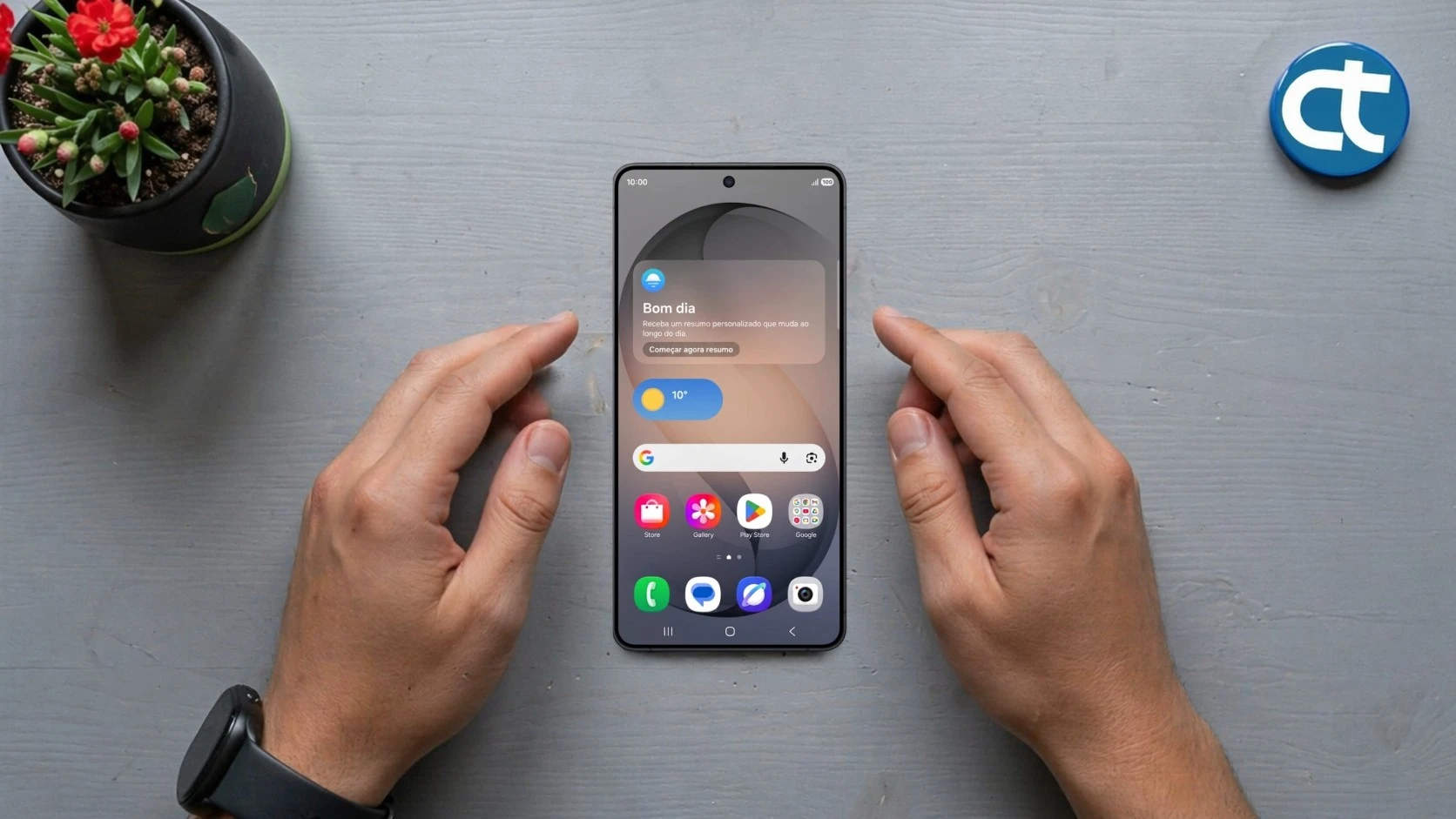
A tecnologia do eSIM revolucionou a forma como utilizamos a conectividade móvel, eliminando a necessidade de chips físicos que podem sofrer desgastes ou perdas. Se você adquiriu o novo Samsung Galaxy S26, migrar para o plano digital garante muito mais segurança e praticidade no seu dia a dia.
Ativar essa funcionalidade é um processo simples, mas que exige atenção a alguns detalhes cruciais para que a validação junto à sua operadora ocorra perfeitamente. Neste tutorial, preparamos um conteúdo completo para guiar você em cada etapa da configuração do seu chip virtual de maneira rápida.
Para que é indicado o processo?
Este procedimento é ideal para usuários que desejam modernizar a conectividade do smartphone, ativar uma segunda linha telefônica (Dual SIM) sem usar gavetas físicas ou restabelecer o sinal de rede após trocar de operadora para um plano digital.
Precauções antes do procedimento
- Certifique-se de que o aparelho esteja conectado a uma rede Wi-Fi estável, pois o download do perfil depende da internet.
- Tenha em mãos o QR Code impresso ou digital fornecido pela sua operadora de telefonia.
- Verifique se a bateria do dispositivo possui pelo menos 30% de carga para evitar interrupções.
Passos:
Aprenda agora a realizar a configuração completa do plano móvel virtual diretamente no sistema do seu aparelho de forma simples.
- Deslize o dedo do topo para baixo para abrir a barra de notificações e toque no ícone de engrenagem para acessar as configurações do dispositivo.
- Na lista de opções exibida na tela, selecione o menu Conexões.
- Em seguida, role a página e toque na alternativa Gerenciador de cartões SIM.
- Dentro deste gerenciador, clique na opção Adicionar eSIM.
- Na tela seguinte, escolha a função Escanear código QR.
- A câmera do aparelho será aberta automaticamente; posicione o QR Code da operadora dentro do quadrado demarcado.
- Quando a leitura for realizada, uma mensagem surgirá na tela; clique em Adicionar ou Confirmar.
- Siga as instruções finais apresentadas no visor para concluir e definir se o plano será o primário ou secundário.
Está com dificuldades para realizar o procedimento? Assista ao vídeo abaixo:
O que fazer após o procedimento?
Após a confirmação da leitura, o sinal da sua operadora deverá aparecer no topo da tela em alguns instantes. Faça uma ligação de teste e navegue pelos dados móveis para assegurar que a ativação foi concluída com total sucesso.
Dicas e informações
- O QR Code da maioria das operadoras é de uso único. Caso precise restaurar o sistema do aparelho de fábrica, certifique-se de não apagar o plano baixado para não perder o acesso.
- Você pode gerenciar os limites de dados e a prioridade de chamadas diretamente no menu de redes a qualquer momento.
Solução de problemas
| Problema | Causa Provável | Solução Recomendada |
| Código QR Inválido | Erro de leitura ou código já utilizado. | Limpe a lente da câmera ou solicite um novo voucher com a operadora. |
| Sem sinal de rede | Falha na autenticação do plano digital. | Reinicie o aparelho ou verifique se o Wi-Fi estava ativo no processo. |
| Download interrompido | Queda na conexão de internet. | Conecte-se a uma rede Wi-Fi mais estável e refaça o escaneamento. |
Fazer o reset das configurações de rede e realizar a ativação correta do eSIM assegura o desempenho ideal da sua linha móvel, prevenindo falhas de sinal e garantindo a proteção dos seus dados em caso de perda do dispositivo. Agradecemos imensamente a sua visita à nossa página de tutoriais! Se tiver dúvidas e sugestões acesse nossa comunidade.