OPPO A40: Como configurar a impressão digital
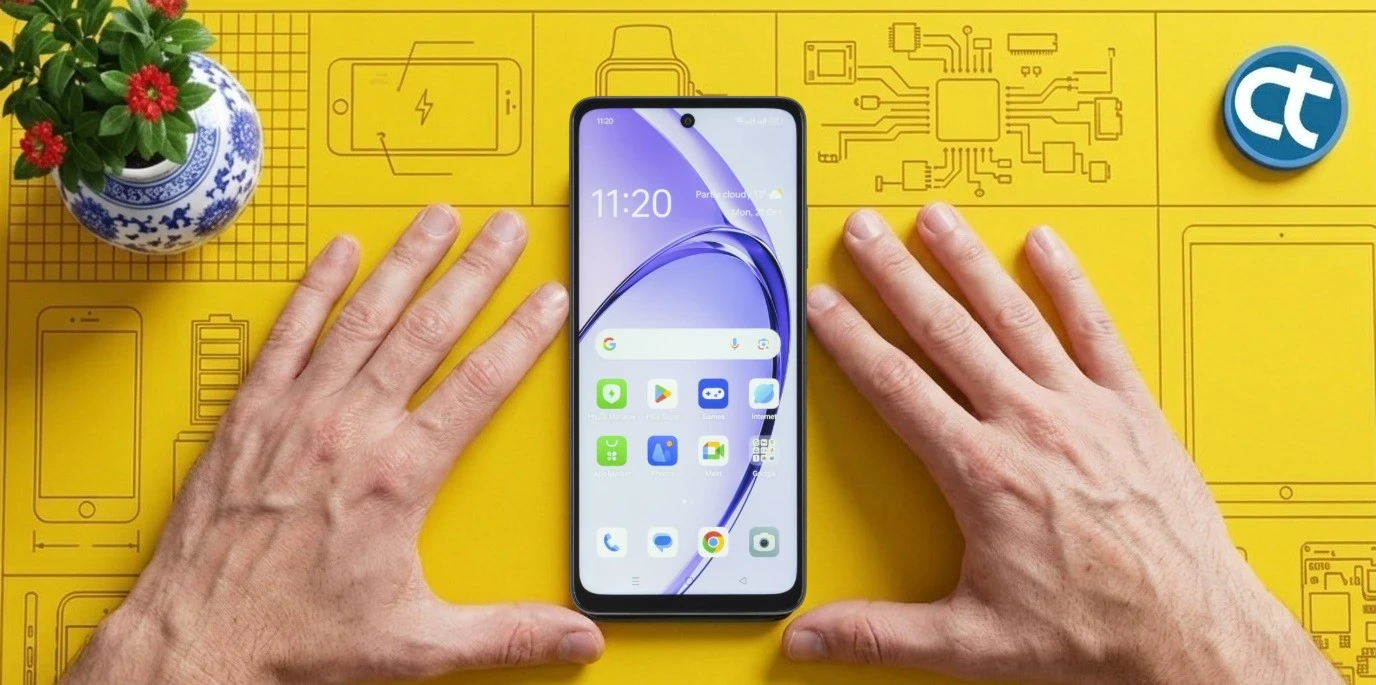
A segurança dos seus dados pessoais é uma prioridade fundamental nos dias de hoje. Configurar o bloqueio por impressão digital no seu OPPO A40 é uma das maneiras mais eficientes e práticas de garantir que apenas você tenha acesso às suas mensagens, fotos e aplicativos importantes. Esse método biométrico oferece agilidade no cotidiano, eliminando a necessidade de digitar senhas numéricas complexas a todo momento. Aprender esse procedimento simples ajudará a proteger o dispositivo contra acessos não autorizados de terceiros, elevando o nível de privacidade e tranquilidade com poucos toques diretamente nas configurações do sistema.
Para que é indicado o processo?
O cadastro da biometria é altamente indicado para usuários que buscam otimizar o tempo de desbloqueio do aparelho com segurança. Ele serve para proteger o dispositivo contra olhares curiosos, facilitar o acesso rápido ao sistema e autorizar transações seguras em aplicativos bancários ou de compras sem a necessidade de digitar códigos em locais públicos.
Precauções antes do procedimento
- Limpe o sensor: Certifique-se de que a região do sensor de impressão digital esteja limpa e seca para evitar falhas de leitura.
- Higienize as mãos: Lave bem as mãos e seque o dedo que será cadastrado para garantir a precisão do registro biométrico.
- Defina uma senha reserva: Tenha em mente um desenho de padrão ou código numérico que você lembre facilmente, pois ele será exigido como segurança secundária.
Passos:
Aprenda agora a registrar a sua biometria para desbloquear o dispositivo com facilidade, seguindo as instruções simples detalhadas logo abaixo.
- Abra as configurações gerais do seu dispositivo.
- Desça o menu e toque na opção Senha e segurança.
- Na tela que se abrir, selecione a alternativa Impressão digital.
- Toque no botão Concordo para aceitar os termos de uso do fabricante e depois em Continuar.
- Nas opções de segurança apresentadas, escolha o tipo Padrão.
- Desenhe e crie uma senha de segurança reserva e depois repita o mesmo desenho para fazer a confirmação.
- Leia a mensagem de dica que aparece no visor e toque em OK para prosseguir.
- Posicione o seu dedo sobre o sensor físico e siga as instruções, mudando a posição do dedo para capturar todas as áreas.
- Assim que o progresso do mapeamento terminar, selecione o botão Concluído.
Está com dificuldades para realizar o procedimento? Assista ao vídeo abaixo:
O que fazer após o procedimento?
Com a impressão digital configurada com sucesso, você já pode testar o bloqueio pressionando o botão de energia do dispositivo e posicionando o dedo cadastrado no sensor para validar o acesso. É possível também entrar novamente no menu de segurança para renomear a digital registrada ou adicionar novos dedos da mesma mão ou da outra mão para facilitar o manuseio em posições diferentes.
Dicas e informações
- Películas protetoras: O uso de películas muito espessas ou não homologadas pode interferir diretamente na sensibilidade do leitor biométrico.
- Dedos alternativos: Cadastrar o dedo indicador e o polegar costuma ser a melhor escolha para desbloquear o aparelho quando ele estiver sobre a mesa ou na mão.
- Mantenha atualizado: Atualizações de sistema frequentemente melhoram o desempenho, a velocidade e a precisão do sensor de leitura.
Solução de problemas
| Sintoma comum | Causa provável | Ação recomendada |
| Sensor não reconhece o dedo | Sujeira, umidade ou gordura na pele ou no leitor | Limpe o local do sensor e seque bem as mãos antes de tentar. |
| Erro ao cadastrar a digital | Movimento muito rápido do dedo durante o mapeamento | Pressione firmemente o dedo e levante devagar a cada vibração. |
| Digital sumiu após reiniciar | Segurança padrão do sistema Android | Insira a senha padrão reserva criada para liberar a biometria. |
Realizar a configuração correta da biometria no dispositivo evita dores de cabeça e protege a sua identidade digital de maneira robusta e simplificada. Agradecemos imensamente por acessar a nossa página de tutorial e confiar no nosso conteúdo para otimizar o seu uso diário. Se tiver dúvidas e sugestões acesse nossa comunidade.