Tecno Pova 7: Como fazer Hard Reset (via modo de recuperação)
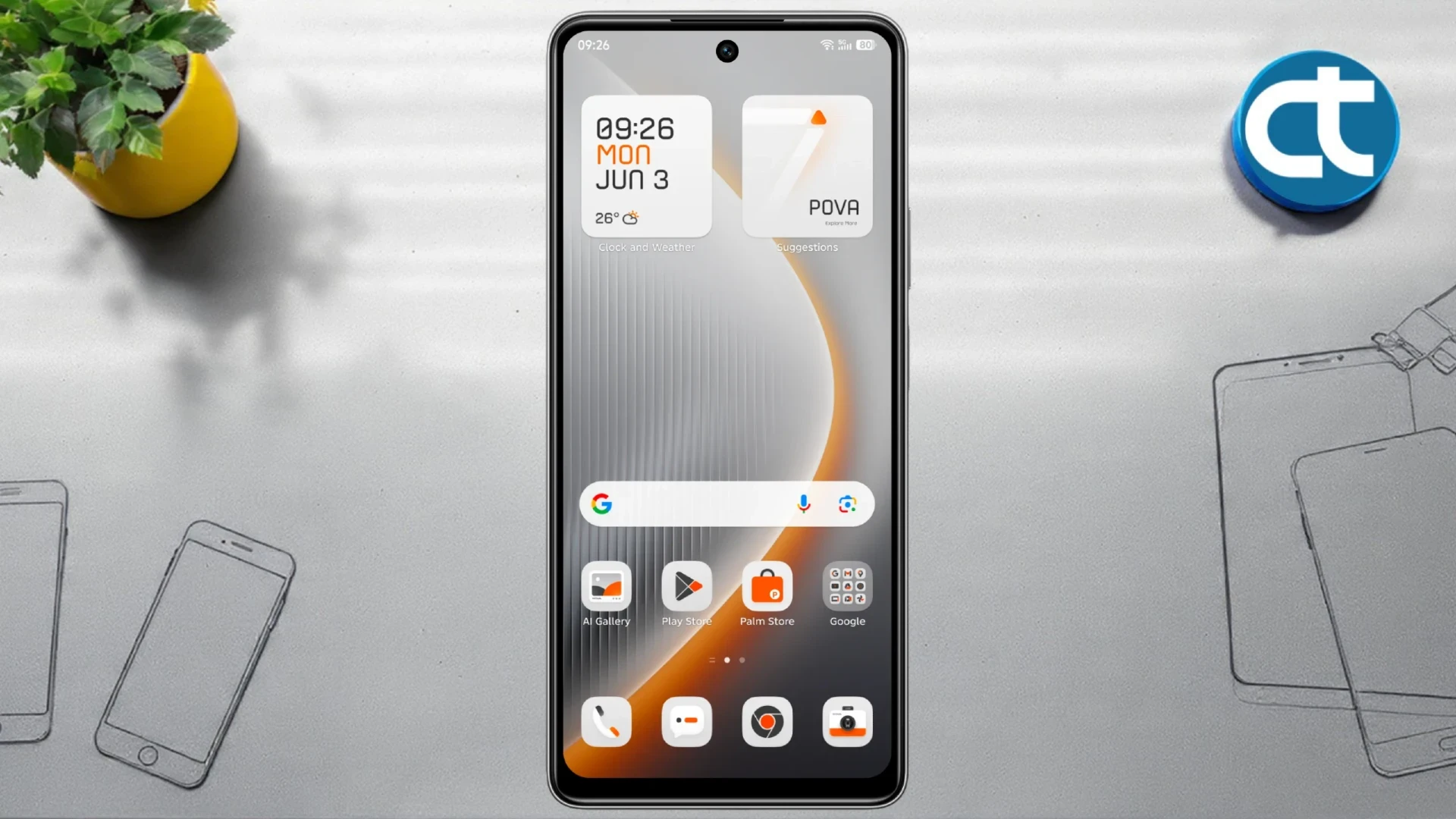
O Tecno Pova 7 é um dispositivo poderoso, contudo, com o passar do tempo, ele pode apresentar lentidão ou travamentos no sistema operacional. Com a finalidade de solucionar esses inconvenientes, realizar uma formatação completa surge como uma excelente alternativa. Ademais, este procedimento limpa a memória e restabelece a velocidade original de fábrica do aparelho. Portanto, compreender como acessar o menu interno do sistema é fundamental para restabelecer a integridade do seu smartphone de maneira eficiente.
Para que é indicado o processo?
Este procedimento de hard reset é altamente recomendado em situações específicas do cotidiano. Primeiramente, ele serve para corrigir falhas graves, bugs persistentes e lentidões que reinicializações simples não resolvem. Do mesmo modo, o processo é indispensável se você esqueceu a senha padrão ou PIN de desbloqueio da tela. Por fim, a formatação é indicada para apagar com segurança todos os seus dados pessoais antes de vender ou doar o smartphone.
Precauções antes do procedimento
Antes de prosseguir, é crucial tomar alguns cuidados essenciais para evitar dores de cabeça estruturais. Certifique-se de que a bateria está carregada com pelo menos 50% de carga para que o celular não desligue no meio do processo. Além disso, lembre-se de que tudo será apagado permanentemente do armazenamento interno do telefone. Consequentemente, faça um backup prévio dos seus arquivos importantes e anote os dados da sua conta Google vinculada ao dispositivo.
Passos:
Aprenda agora a limpar a memória do seu Tecno Pova 7 utilizando os botões físicos para acessar a restauração do Android. Siga atentamente cada etapa descrita logo abaixo.
- Com o propósito de iniciar, será necessário desligar o telefone completamente e aguardar alguns segundos.
- Em seguida, com o aparelho totalmente desligado, pressione e segure simultaneamente o botão de aumentar o volume e o botão de desligar.
- Assim que o logotipo da marca surgir na tela, solte imediatamente o botão de desligar, mas continue segurando o botão de aumentar o volume.
- Mantenha o botão pressionado firmemente até que a tela do modo de recuperação do Android seja exibida.
- Dentro deste menu, use os botões de volume para navegar e selecione a opção wipe data factory reset, confirmando com o botão liga/desliga.
- Na próxima tela, selecione a opção factory data reset e confirme novamente para que o sistema comece a apagar os dados.
- Por fim, assim que retornar ao menu inicial, pressione o botão liga/desliga na opção reboot system now para reiniciar o dispositivo.
Está com dificuldades para realizar o procedimento? Assista ao vídeo abaixo:
O que fazer após o procedimento?
Logo após a reinicialização, o seu smartphone iniciará a restauração completa do Android. Visto que esse processo inicial costuma levar alguns minutos, apenas aguarde pacientemente o término da validação. Quando o aparelho ligar na tela de boas-vindas, siga as instruções visuais para selecionar o idioma e conectar ao Wi-Fi. Por conseguinte, insira a sua conta Google cadastrada anteriormente para liberar o acesso ao sistema e restaurar o seu backup.
Dicas e informações
Adote uma postura prevenida durante o processo, pois o tempo de reinicialização inicial varia de acordo com o volume de dados antigos. Além disso, nunca tente forçar o desligamento do celular enquanto o logotipo estiver piscando na tela. Caso mude de ideia antes do passo de confirmação final, basta selecionar a opção ‘cancel’ para retornar ao modo operacional padrão de forma segura.
Solução de problemas
| Problema Comum | Causa Provável | Solução Recomendada |
| O celular não entra no modo de recuperação | Botões pressionados no tempo incorreto | Desligue o aparelho e repita o processo segurando os botões firmemente. |
| Aparelho travado no logotipo da marca | Loop infinito ou falta de carga na bateria | Conecte o smartphone ao carregador de tomada e aguarde cerca de 15 minutos. |
| Solicitação de conta Google antiga | Sistema de proteção FRP ativo | Insira as credenciais do e-mail que estava sincronizado no aparelho antes. |
Fazer o hard reset no Tecno Pova 7 repara falhas de performance e remove bloqueios de tela de forma definitiva. Realizando os passos corretamente e respeitando as precauções de segurança indicadas, o seu dispositivo retornará ao estado de novo, pronto para uso ágil.