Umidigi G9T: Como fazer Hard Reset via Recovery Mode
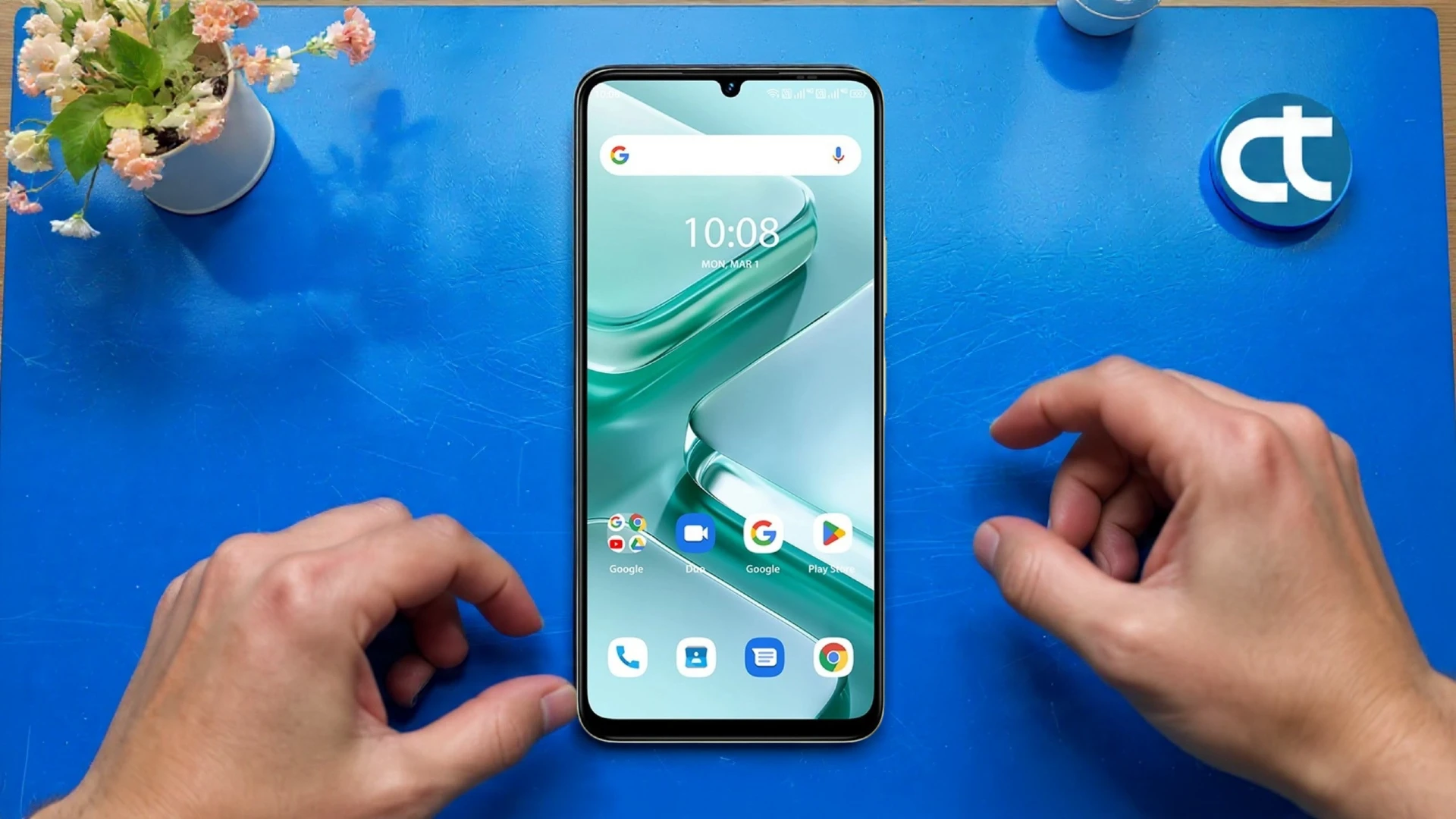
Esquecer a senha padrão do celular ou sofrer com constantes travamentos no sistema operacional são problemas frustrantes para qualquer usuário. Felizmente, a maioria das falhas de software pode ser resolvida de maneira simples através de uma formatação forçada.
Neste tutorial, você vai aprender a realizar o procedimento técnico conhecido como Hard Reset no Umidigi G9T, utilizando o menu interno do aparelho. Esse método limpa a memória e devolve a performance original de fábrica ao dispositivo.
Para que é indicado o processo?
Este procedimento técnico é altamente recomendado em situações específicas do cotidiano. Primeiramente, ele serve para remover bloqueios de tela quando o usuário esquece o padrão, PIN ou senha numérica. Além disso, o reset é ideal para eliminar vírus, malwares e lentidões severas causadas pelo acúmulo de arquivos temporários corruptos. Do mesmo modo, ele resolve falhas de aplicativos que fecham sozinhos e prepara o smartphone de forma segura caso você decida vender ou doar o aparelho.
Precauções antes do procedimento
Realizar uma formatação forçada exige cuidados prévios para evitar que o celular se torne inutilizável. Portanto, siga estas recomendações antes de iniciar:
- Carregue a bateria: Certifique-se de que o dispositivo possui pelo menos 50% de carga para que ele não desligue no meio do processo.
- Faça Backup: Saiba que todos os seus dados pessoais, fotos, contatos e aplicativos serão completamente apagados da memória interna.
- Conta Google: É fundamental que você se lembre do seu e-mail e senha da Conta Google cadastrada no aparelho, pois o sistema exigirá essa verificação por segurança após a reinicialização.
Passos para formatar o Umidigi G9T:
Aprenda o método correto para acessar o menu oculto do Android e iniciar a limpeza completa do seu dispositivo móvel com segurança.
- Primeiro, certifique-se de que o seu Umidigi G9T está totalmente desligado.
- Em seguida, pressione e segure simultaneamente o botão Liga/Desliga (Power) e o botão de Volume Menos (-).
- Assim que o logotipo da Umidigi surgir na tela, solte imediatamente o botão Liga/Desliga, mas continue segurando o botão de Volume Menos (-) até que a tela com a mensagem “No Command” apareça.
- Para passar da tela “No Command”, mantenha pressionado o botão Liga/Desliga e dê apenas um clique rápido no botão de Volume Mais (+).
- Logo após entrar no menu de recuperação, use o botão de Volume Menos para navegar até a opção “wipe data/factory reset” e aperte o botão Liga/Desliga para selecionar.
- Nesta nova tela, use o botão de volume para escolher “factory data reset” e confirme novamente com o botão Liga/Desliga para apagar os dados.
- Por fim, quando a limpeza terminar, aperte o botão Liga/Desliga para ativar a opção “reboot system now”.
- O Android começará a ser restaurado e você deve apenas aguardar sem mexer em nada.
O que fazer após o procedimento?
Depois que o celular reiniciar pela primeira vez, ele exibirá a tela de boas-vindas do Android como se estivesse novo. Logo após selecionar o idioma e conectar a uma rede Wi-Fi, você deverá inserir os dados da sua Conta Google antiga para desbloquear o acesso. Posteriormente, basta reconfigurar suas preferências, baixar os aplicativos desejados e restaurar o seu backup em nuvem para recuperar contatos, fotos e documentos salvos anteriormente.
Dicas e informações adicionais
Com a finalidade de manter o smartphone sempre rápido, evite baixar aplicativos de fontes desconhecidas ou fora da loja oficial. Ademais, realize limpezas periódicas no cache do sistema para que novos travamentos não aconteçam. Lembre-se de que o primeiro boot após o Hard Reset é demorado e pode levar de 3 a 5 minutos, o que é um comportamento completamente normal do ecossistema Android.
Solução de problemas
| Problema | Causa Provável | O que fazer |
| Celular travado na tela “No Command” | Comando de saída não efetuado corretamente | Segure o Power e dê um clique rápido no Volume Mais para abrir o menu oculto. |
| Aparelho não liga após o reset | Falta de energia na bateria durante a restauração | Conecte o carregador na tomada por 20 minutos e tente ligar o dispositivo novamente. |
| Preso na tela de Conta Google | Proteção contra furtos do Android ativa (FRP) | Insira o e-mail e a senha que estavam vinculados ao celular antes da formatação. |
| Menu Recovery não aparece | Os botões foram soltos antes do tempo correto | Desligue o celular e refaça a combinação de botões pressionando firmemente até o logo aparecer. |
Realizar a restauração do sistema é uma alternativa excelente e eficaz para recuperar a usabilidade do seu smartphone doméstico. Com o propósito de evitar futuras dores de cabeça, mantenha sempre as suas senhas anotadas em um local seguro e seus backups atualizados semanalmente. Se este tutorial te ajudou a salvar o seu dispositivo, compartilhe o conteúdo com amigos que também possuem celulares da marca Umidigi!