Como saber se a virtualização está habilitada no Windows 10/11
Neste tutorial, você vai aprender como saber se a virtualização está habilitada no seu Windows 10 ou Windows 11 de forma simples e rápida, usando apenas o Gerenciador de Tarefas. Esse recurso é fundamental para quem deseja usar máquinas virtuais, emuladores de Android ou o Subsistema do Windows para Linux.
Muita gente tenta instalar programas como VirtualBox, VMware ou Bluestacks e acaba encontrando erros por causa da virtualização desativada na BIOS. Aqui você vai descobrir como verificar essa informação em poucos cliques, sem precisar instalar nenhum programa extra.
Passos para verificar se a virtualização está habilitada:
Agora que você já sabe a importância da virtualização, vamos direto ao ponto. O processo é bem simples e pode ser feito em menos de um minuto. Você não precisa entrar na BIOS nesse momento, apenas verificar se o recurso está ativo ou desativado no seu computador.
- Clique com o botão direito do mouse sobre a barra de tarefas e selecione Gerenciador de Tarefas ou pressione simultaneamente as teclas Ctrl + Shift + Esc.
- Dentro do Gerenciador de Tarefas, clique na aba Desempenho.
- No menu lateral ou superior, clique em CPU.
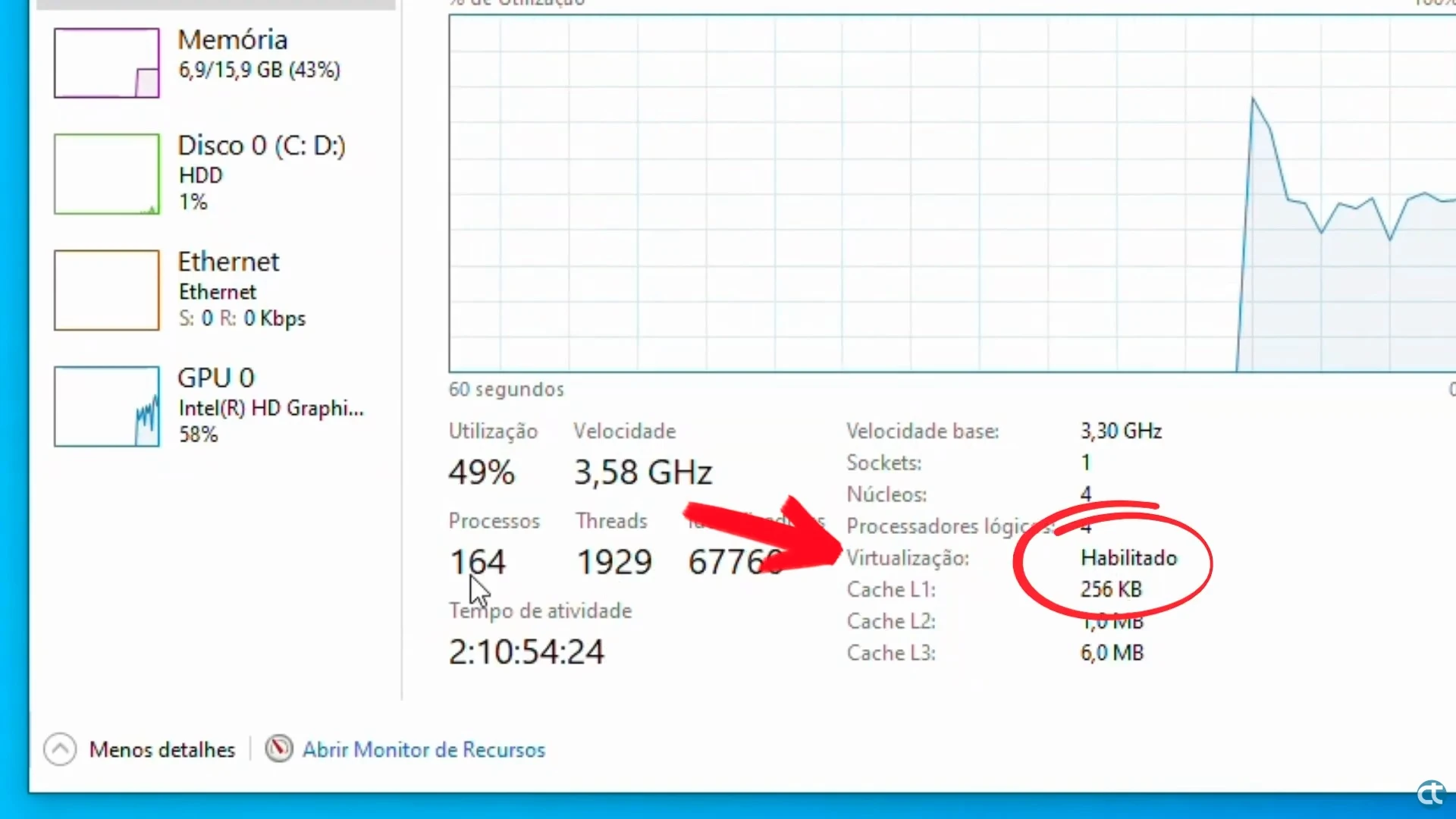
- Observe as informações na parte inferior da janela e procure por Virtualização.
- Se o status estiver como Habilitado, significa que a virtualização já está pronta para uso.
- Se estiver como Desabilitado, será necessário ativar a virtualização diretamente na BIOS do seu computador.
Informações adicionais:
A virtualização é essencial para utilizar programas como VirtualBox, VMware, Hyper-V, emuladores de Android como Bluestacks e também o Subsistema Windows para Linux (WSL). Caso esteja desabilitada, será preciso reiniciar o computador e acessar a BIOS ou UEFI para ativar a opção, que geralmente aparece como:
- Intel Virtualization Technology
- SVM Mode (em processadores AMD)
- VT-x ou AMD-V
Nota: O nome pode variar conforme a placa-mãe e o fabricante do computador.
Agora você já sabe como verificar se a virtualização está habilitada no Windows 10 ou 11 de forma rápida e sem complicação. Caso esteja desativada, o próximo passo será acessar a BIOS e ativar o recurso corretamente. Continue acompanhando o canal para mais tutoriais simples e diretos ao ponto sobre Windows e tecnologia.