Como formatar Motorola Moto G06 Power
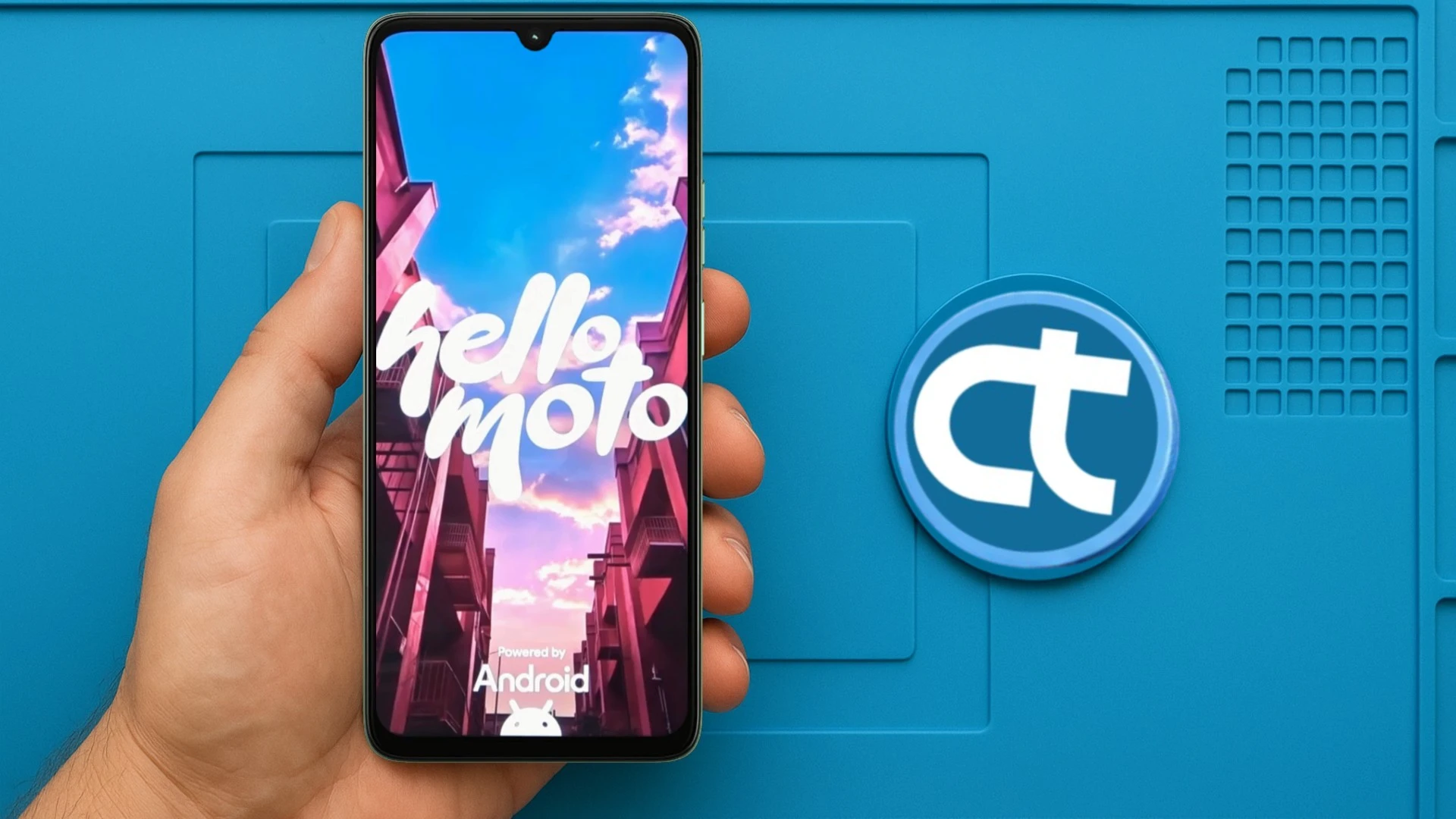
Aprenda como formatar o seu Motorola Moto G06 Power de duas formas: através das Configurações do sistema operacional Android e utilizando o modo de recuperação (Hard Reset). Este tutorial detalhado ajudará você a resolver problemas de software, lentidão, ou preparar o dispositivo para venda, garantindo que ele retorne ao estado de fábrica de maneira segura e eficaz.
Quando é necessário fazer um Hard Reset?
O hard reset, ou restauração forçada para as configurações de fábrica via modo de recuperação, é necessário em situações críticas onde o acesso normal ao telefone está impedido. Algumas delas incluem:
- Problemas de lentidão extrema ou instabilidade não resolvidos com a restauração padrão.
- Esquecimento da senha PIN, padrão, ou bloqueio por biometria.
- Falhas graves do sistema operacional, travamentos constantes ou boot loops (o telefone liga e desliga repetidamente).
- Vírus ou malwares que impedem o funcionamento normal.
Avisos importantes antes de formatar:
Atenção! Realizar a formatação ou o hard reset apagará tudo do seu dispositivo, incluindo fotos, vídeos, aplicativos, e dados salvos.
- Faça Backup: Antes de iniciar o processo, sempre realize um backup de todos os seus dados importantes para a nuvem (Google Drive, Fotos) ou para um computador.
- Remova as Contas: Se você for vender ou doar o dispositivo, é crucial remover todas as contas, especialmente a Conta Google (Gmail), antes de formatar. A formatação de fábrica não remove a Conta Google, o que pode acionar o FRP (Factory Reset Protection), impedindo o próximo proprietário de usar o telefone.
- Remova Mídias Externas: Retire o chip da operadora (SIM card) e o cartão de memória (microSD) para proteger seus dados e evitar que sejam apagados ou corrompidos.
- Carga da Bateria: Certifique-se de que a bateria esteja com, no mínimo, 50% de carga para evitar que o processo de formatação seja interrompido, o que poderia danificar o sistema.
Formatar o Moto G06 Power via Modo de Recuperação:
Este método é essencial quando o telefone está travado, o sistema não carrega (boot loop) ou você esqueceu a senha de desbloqueio, tornando o acesso às configurações impossível.
- Com o Moto G06 Power ligado ou na tela bloqueada, pressione e segure ao mesmo tempo os botões Volume Menos e Liga/Desliga.
- Quando a tela apagar e a logomarca da Motorola aparecer, solte ambos os botões e aguarde até entrar na tela No command.
- Na tela No command, mantenha pressionado o botão Liga/Desliga e, em seguida, pressione uma vez o botão Volume Mais.
- No menu Android Recovery, use o botão Volume Menos para selecionar Wipe data/factory reset e confirme com o botão Liga/Desliga.
- Depois, selecione Factory data reset e confirme novamente com o botão Liga/Desliga.
- Após a conclusão do processo, escolha Reboot system now e confirme com o botão Liga/Desliga.
- O Moto G06 Power será reiniciado, totalmente limpo e pronto para uma nova configuração.
Formatar o Moto G06 Power pelas Configurações:
Esta é a maneira mais simples e segura de restaurar o seu dispositivo quando você tem acesso normal ao sistema operacional. É ideal para corrigir pequenos erros de software ou limpar o aparelho para uso pessoal.
- Toque em Configurações (ícone de engrenagem) na barra de notificações ou na tela de aplicativos.
- Role até o final e toque em Sistema.
- Em seguida, toque em Opções de redefinição.
- na tela seguinte, toque em Apagar todos os dados (redefinir para configuração original).
- Verifique o que será apagado do celular. Ciente disso, e toque em Apagar todos os dados.
- E novamente, toque em Apagar todos os dados para confirmar.
- O Moto G06 Power será restaurado e reiniciará automaticamente como novo.
Com efeito, você concluiu com sucesso a restauração do seu Motorola Moto G06 Power, quer tenha sido através do acesso direto às Configurações ou utilizando o procedimento de Hard Reset via Modo de Recuperação. É fundamental lembrar que, agora, o dispositivo irá iniciar como se fosse novo, requerendo que você configure o idioma e se conecte ao Wi-Fi. Caso a Conta Google anterior ainda esteja ativa, o sistema poderá solicitar a verificação dela (FRP) antes de permitir a conclusão da configuração.